
SimpleRec Studio · Android

SimpleRec 화면녹화 영상자르기

화면을 녹화하고 필요한 부분만 자르세요. 원본은 보관하고 음소거, 압축 사본을 만들어 공유하세요.
  • 계정 불필요
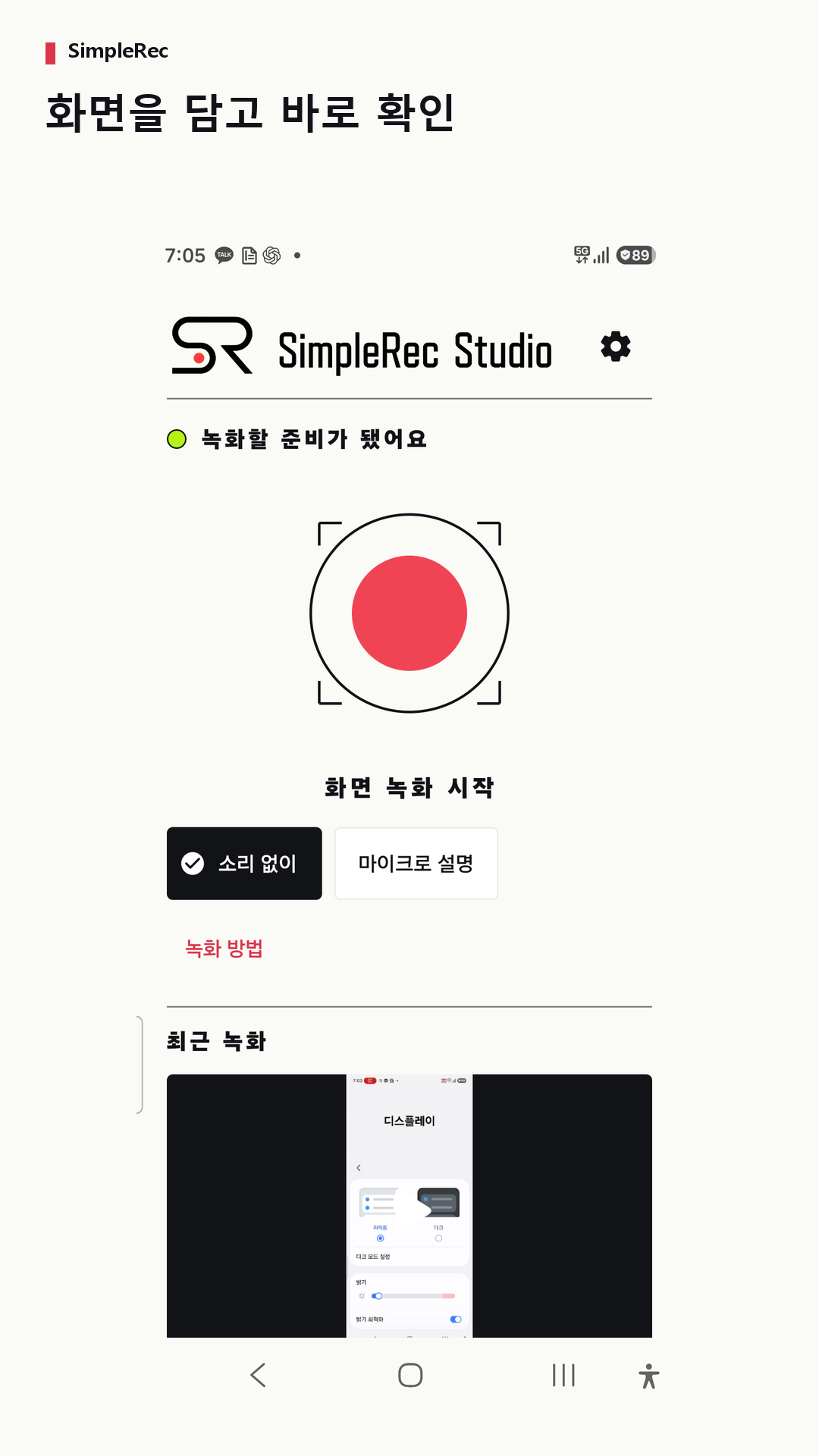
화면을 담고 바로 확인
화면을 담고 바로 확인
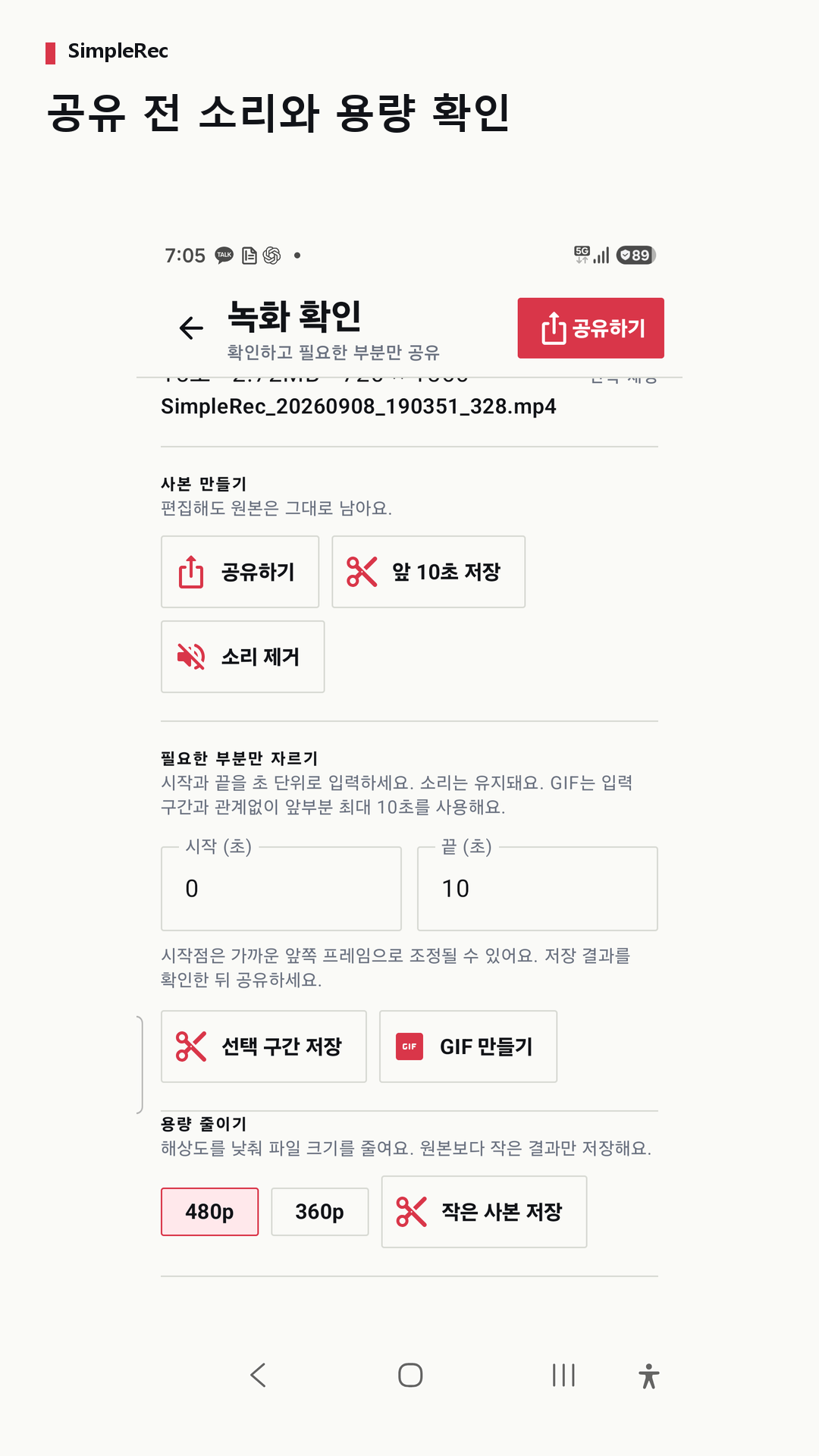
공유 전 소리와 용량 확인
화면을 담고 바로 확인
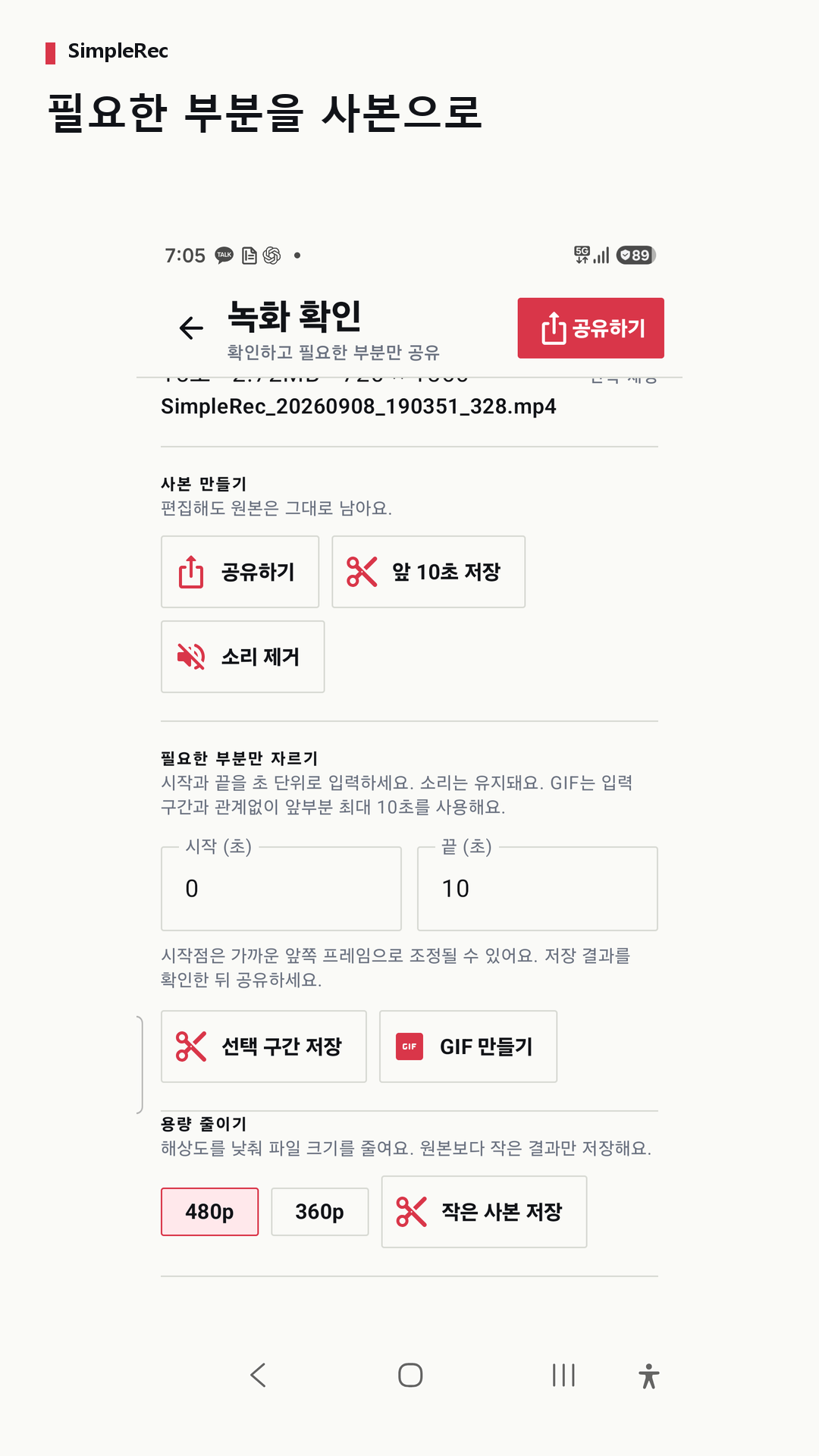
필요한 부분을 사본으로
공유 전 소리와 용량 확인

녹화부터 확인·편집까지

화면을 녹화하고 필요한 부분만 자르세요. 원본은 보관하고 음소거, 압축 사본을 만들어 공유하세요.
화면을 담고 바로 확인
01

화면을 담고 바로 확인

필요한 부분을 사본으로
02

필요한 부분을 사본으로

공유 전 소리와 용량 확인
03

공유 전 소리와 용량 확인

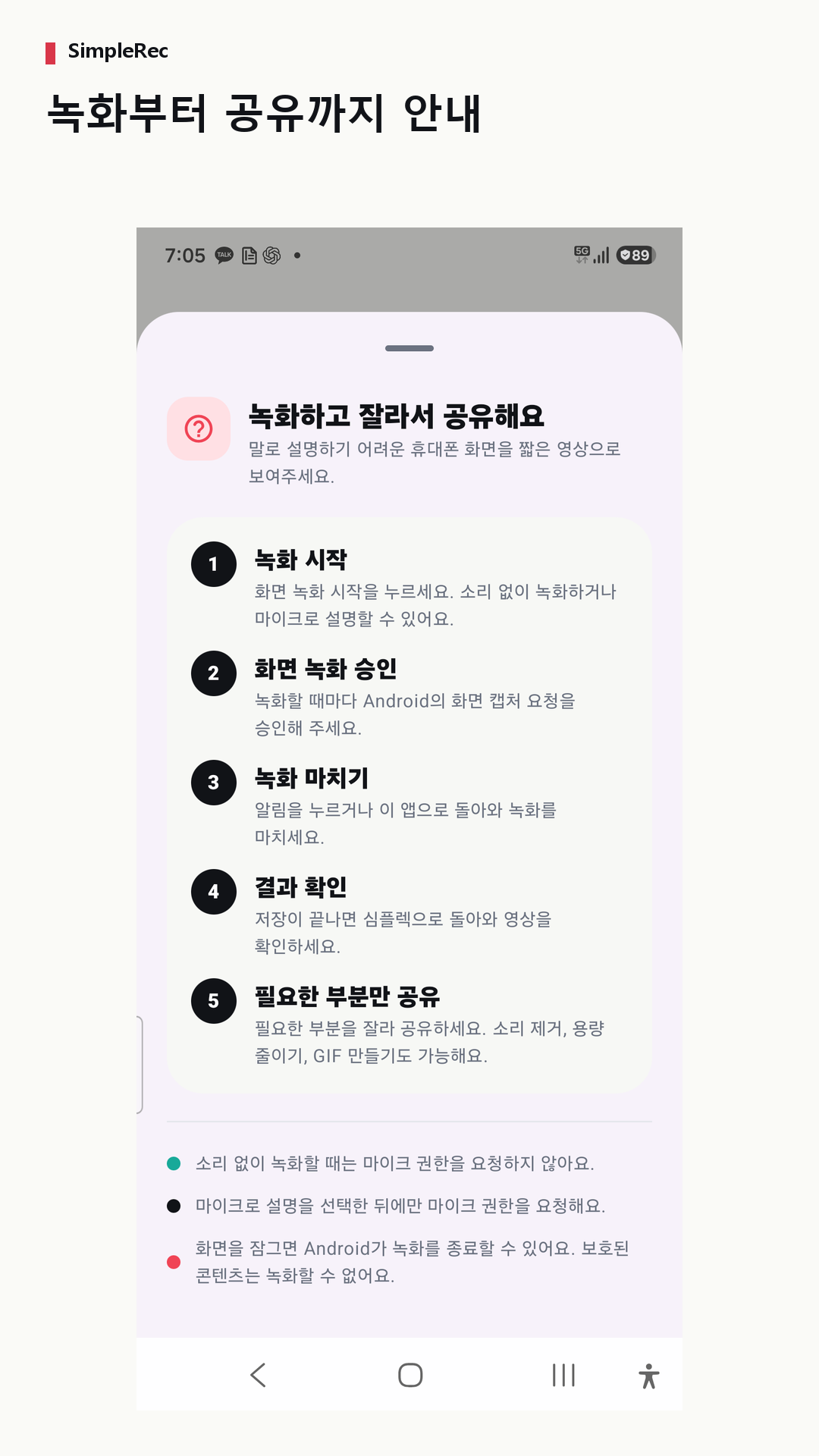
녹화부터 공유까지 안내
04

녹화부터 공유까지 안내

SimpleRec Studio로 할 수 있는 일

화면으로 설명하고, 필요한 부분만 공유하세요. SimpleRec은 스마트폰 화면을 녹화하고, 결과를 확인한 뒤 간단히 편집해 공유하는 화면 녹화 앱입니다. 앱 사용법을 알려주거나 오류가 발생하는 과정을 전달할 때 활용할 수 있습니다. 녹화 전에 마이크 포함 여부를 선택하세요. 플로팅 녹화 버튼은 필요할 때 선택해서 사용할 수 있습니다. 녹화를 마치면 미리보기에서 영상을 확인하세요. 필요한 구간을 잘라 별도 사본으로 저장하며, 원본 영상은 그대로 보관합니다. 공유할 영상에 소리가 필요하지 않다면 음소거 사본을 만드세요. 용량을 줄이고 싶다면 480p 또는 360p 압축을 시도할 수 있습니다. 압축 결과가 원본보다 작아지는 경우에만 결과를 제공합니다. 완성한 파일은 Android 공유 기능을 통해 원하는 앱으로 전달할 수 있습니다. 공유한 파일은 선택한 앱의 처리 방식과 정책을 따릅니다. 사용 전 알아두세요. 녹화 품질과 프레임레이트는 기기와 실행 환경에 따라 달라질 수 있습니다. 자르기 결과의 시작과 끝은 영상의 키프레임 위치에 따라 선택한 시간과 차이가 있을 수 있습니다. 다른 앱이 화면 캡처를 제한하면 해당 화면을 녹화하지 못할 수 있습니다. 녹화 소리는 소리 없음 또는 마이크로 선택할 수 있습니다. 앱 화면은 한국어와 영어를 지원합니다. 기기·갤러리의 백업이나 동기화 설정이 파일에 적용될 수 있습니다. Android 10 이상에서는 저장된 공용 미디어가 앱 삭제 후에도 남을 수 있습니다. Android 8–9에서는 앱 전용 폴더를 사용하므로 앱 삭제 전에 필요한 파일을 다른 곳에 저장하세요. 지원: db0192a@gmail.com 개인정보처리방침: https://privacysite-one.vercel.app

자주 묻는 질문

녹화 파일은 어디에 저장되나요?

기기·갤러리의 백업이나 동기화 설정이 파일에 적용될 수 있습니다. Android 10 이상에서는 저장된 공용 미디어가 앱 삭제 후에도 남을 수 있습니다. Android 8–9에서는 앱 전용 폴더를 사용하므로 앱 삭제 전에 필요한 파일을 다른 곳에 저장하세요.

동영상이 서버로 업로드되나요?

아니요. 계정이나 개발자 클라우드 업로드 없이 기기에서 처리합니다.

어떤 오디오를 녹음할 수 있나요?

화면만 녹화하거나 마이크 오디오를 추가할 수 있습니다. 내부 기기 오디오는 지원한다고 표시하지 않습니다.

상황별 사용법

SimpleRec 화면녹화 영상자르기

화면을 녹화하고 필요한 부분만 자르세요. 원본은 보관하고 음소거, 압축 사본을 만들어 공유하세요.
Google Play에서 받기 →