スマートフォンの設定を説明
最初の画面から目的の設定までの操作を見せましょう。動画ごとに一つの作業に絞ると、手順を追いやすくなります。
Android向け画面録画アプリ
スマートフォンの設定やアプリの使い方、不具合が起きるまでの操作を動画で説明しましょう。SimpleRecで録画を確認し、共有するコピーを作成できます。
このウェブサイトは日本語でご覧いただけます。アプリの表示言語は韓国語と英語のみで、日本語のアプリ画面には対応していません。
無音の画面録画、またはマイクでの説明を選べます。端末内部の音声は録音できません。
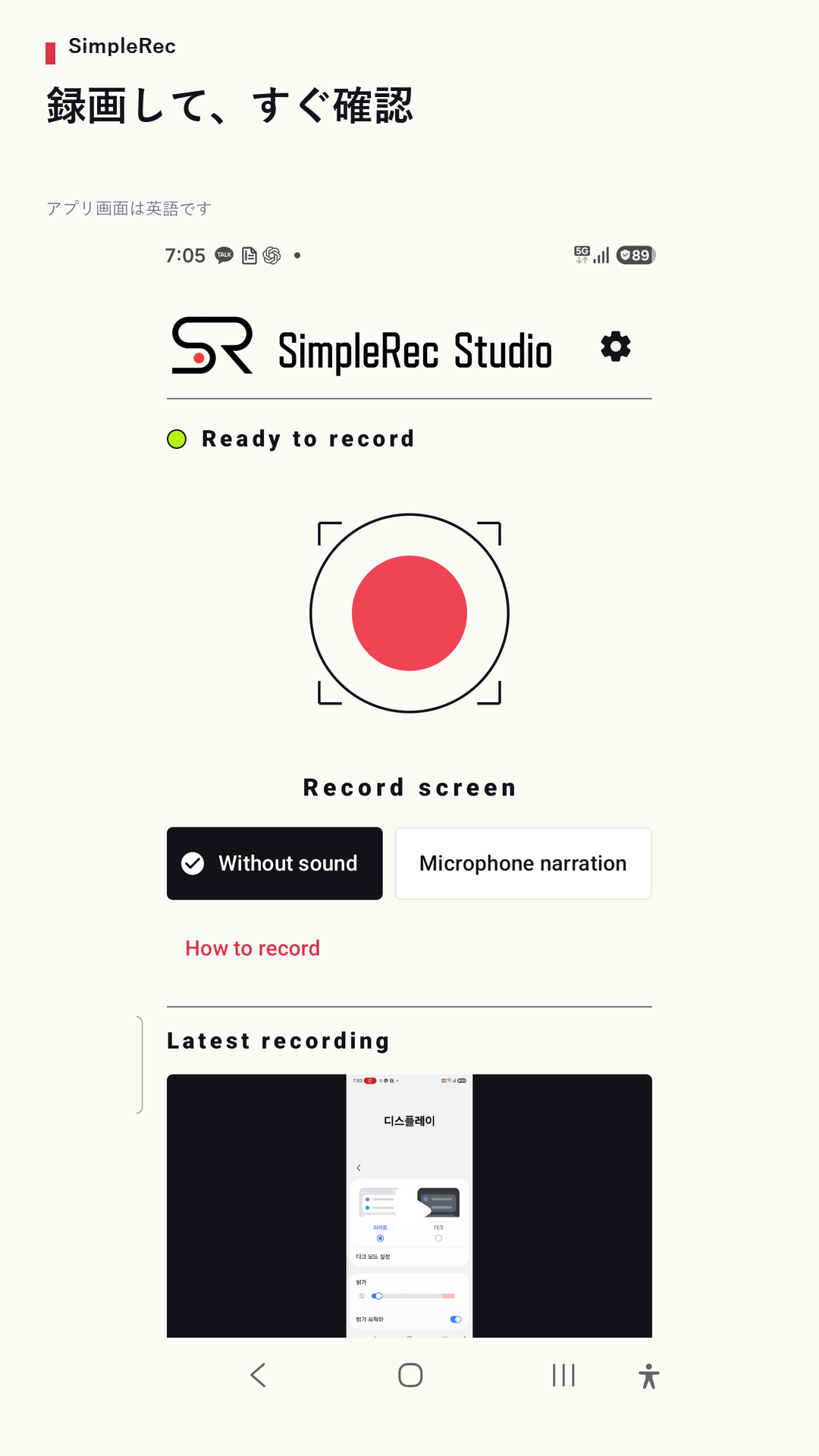
保存した録画をSimpleRecで再生し、共有用のコピーを準備する編集画面を確認できます。
最初の画面から目的の設定までの操作を見せましょう。動画ごとに一つの作業に絞ると、手順を追いやすくなります。
押すボタンと操作の順番を画面で伝えましょう。言葉も必要なら、マイクによる説明を加えられます。
エラーの直前に行った操作も含めると、状況を伝えやすくなります。録画前に、アカウント情報や個人のメッセージを画面から除いてください。
無音で画面を録画するか、マイクで説明を加えるかを選べます。フローティング操作ボタンは任意で利用できます。他のアプリやシステムの内部音声を直接録音する機能はありません。
録画を再生し、必要な区間を別の動画として保存できます。元の動画は残ります。キーフレームの位置によって、カット後の開始・終了時刻が指定と異なる場合があります。
音声なしのコピーを作成したり、480pまたは360pへの圧縮を試したりできます。圧縮後のファイルが元の動画より小さくなった場合にのみ、結果を保存できます。
確認したファイルをAndroidの共有メニューから送れます。共有先アプリのファイル制限やポリシーが適用されます。共有メニューを開いただけでは、送信は完了していません。
説明する作業を一つ決め、通知やアカウント情報を確認します。無音で録画するか、マイクを使うかを選びます。
SimpleRecから録画を開始し、今回の録画に対するAndroidの画面キャプチャ要求を許可します。準備した手順を見せてください。
アプリに戻って録画を終了します。保存された動画を再生し、画面と音声が意図したとおりか確認してください。
必要に応じてカット、音声削除、圧縮を試します。実際に送るファイルを確認してから、共有先を選びましょう。
英語で表示された実際のSimpleRecの画面に、日本語の見出しを添えています。録画例の中には別の言語が表示される場合があります。
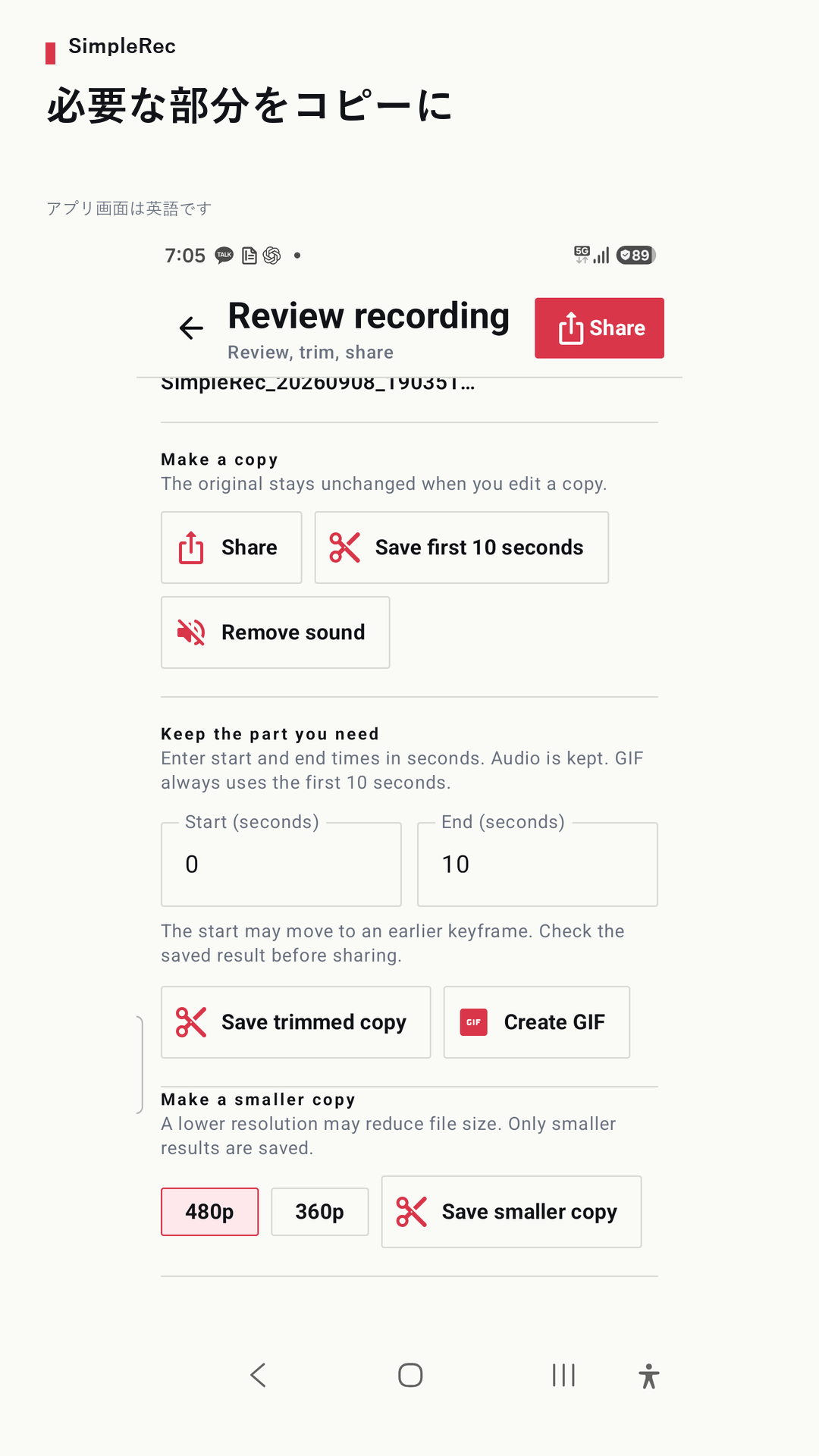
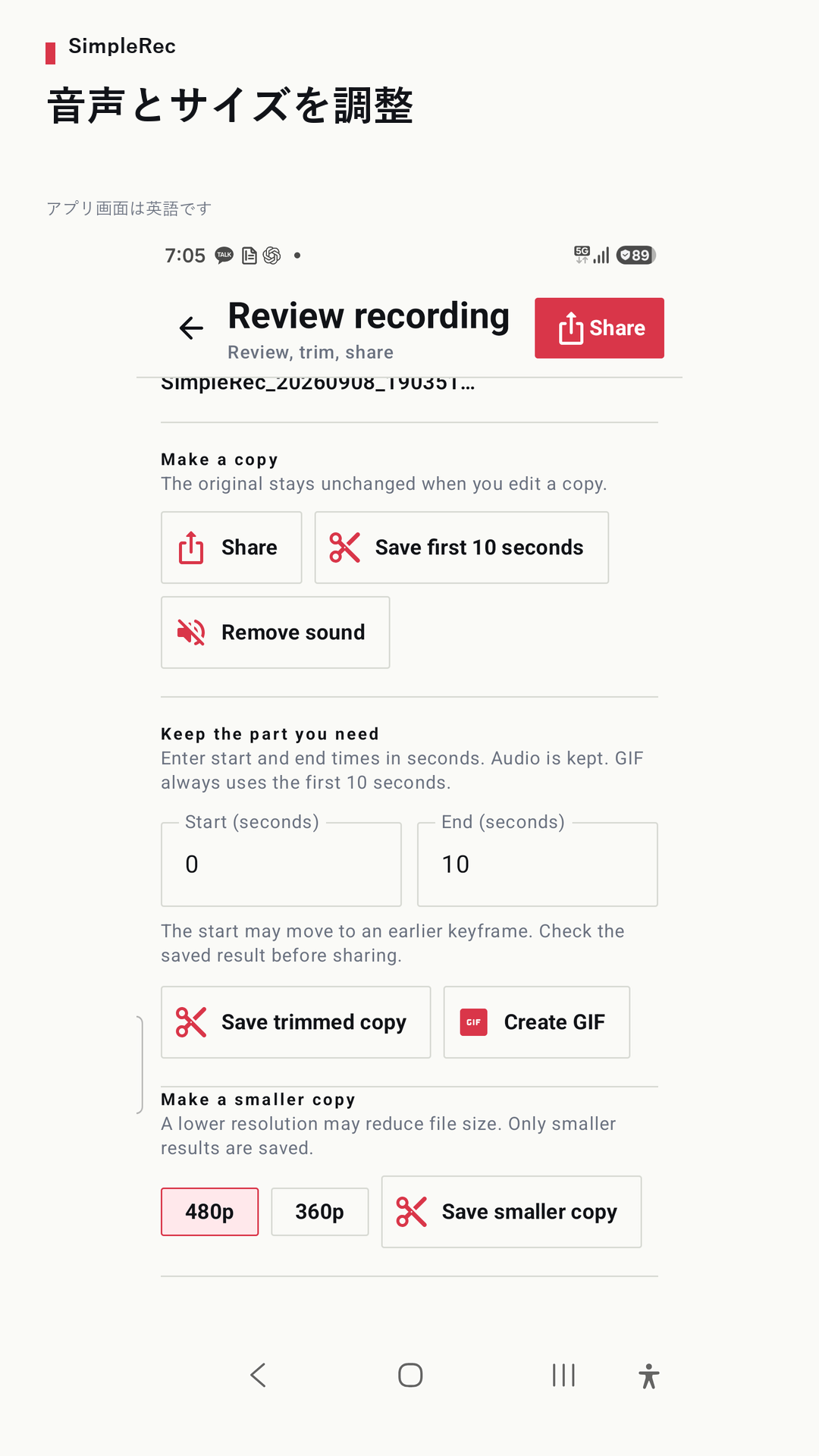
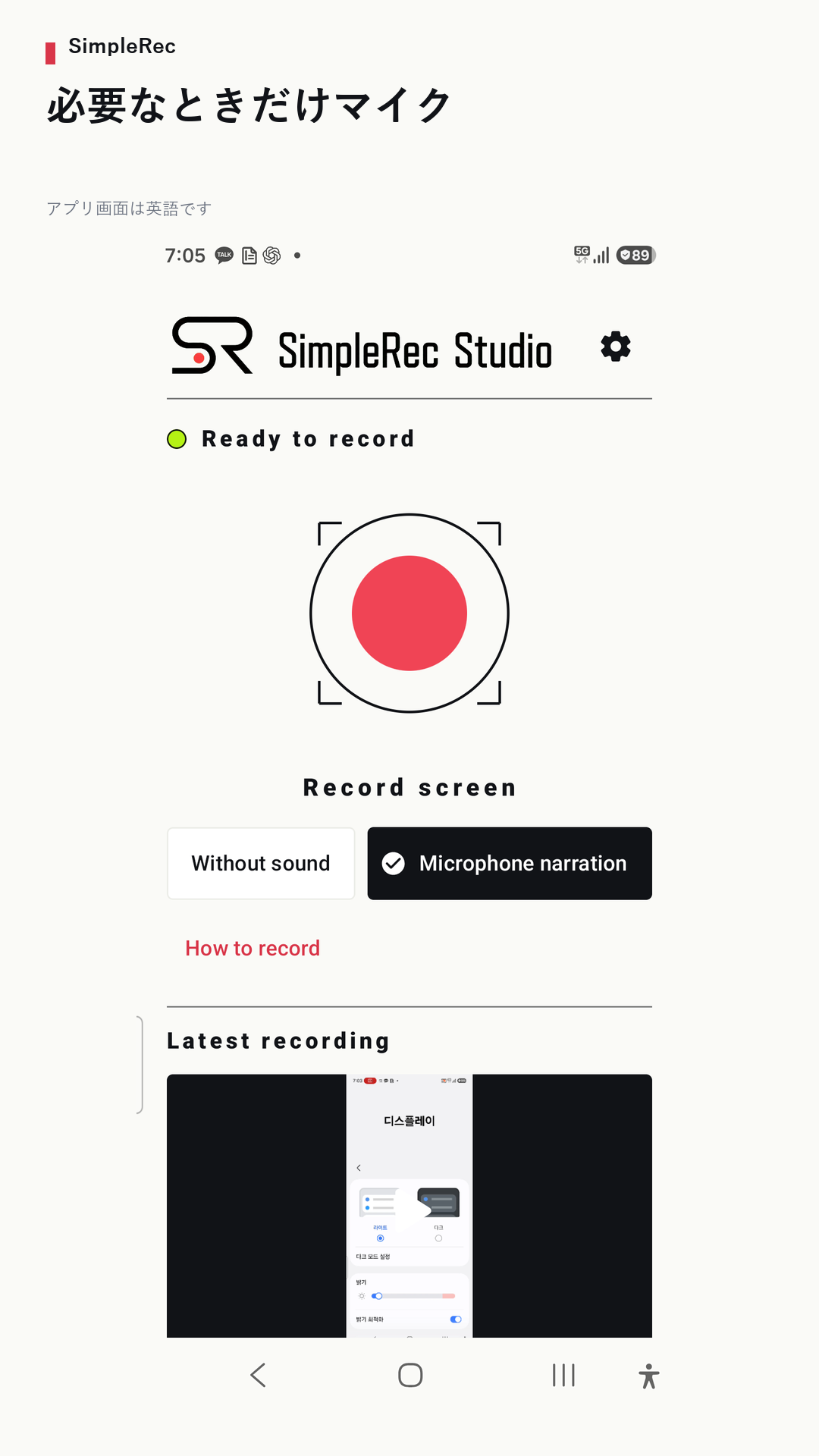
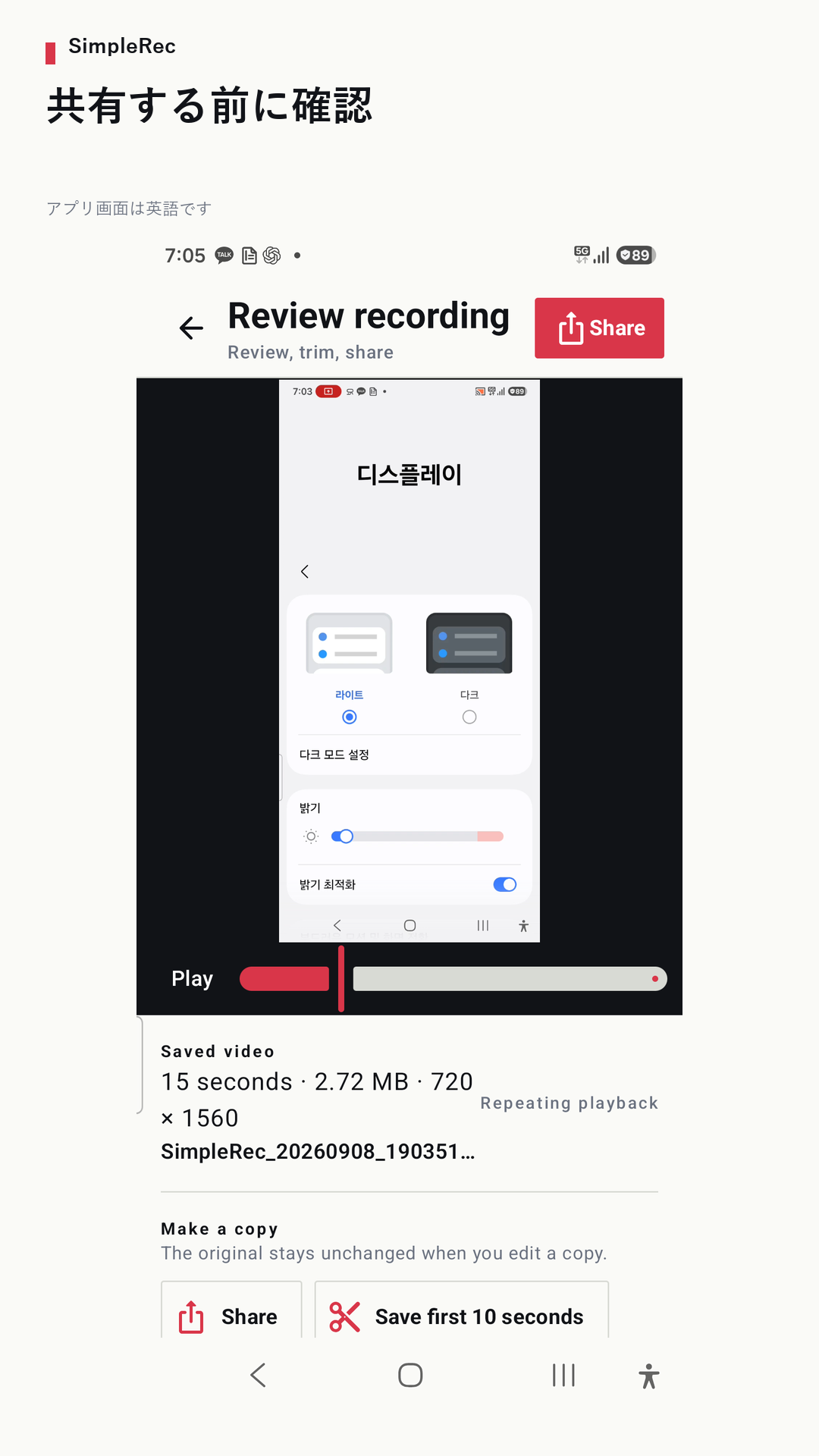
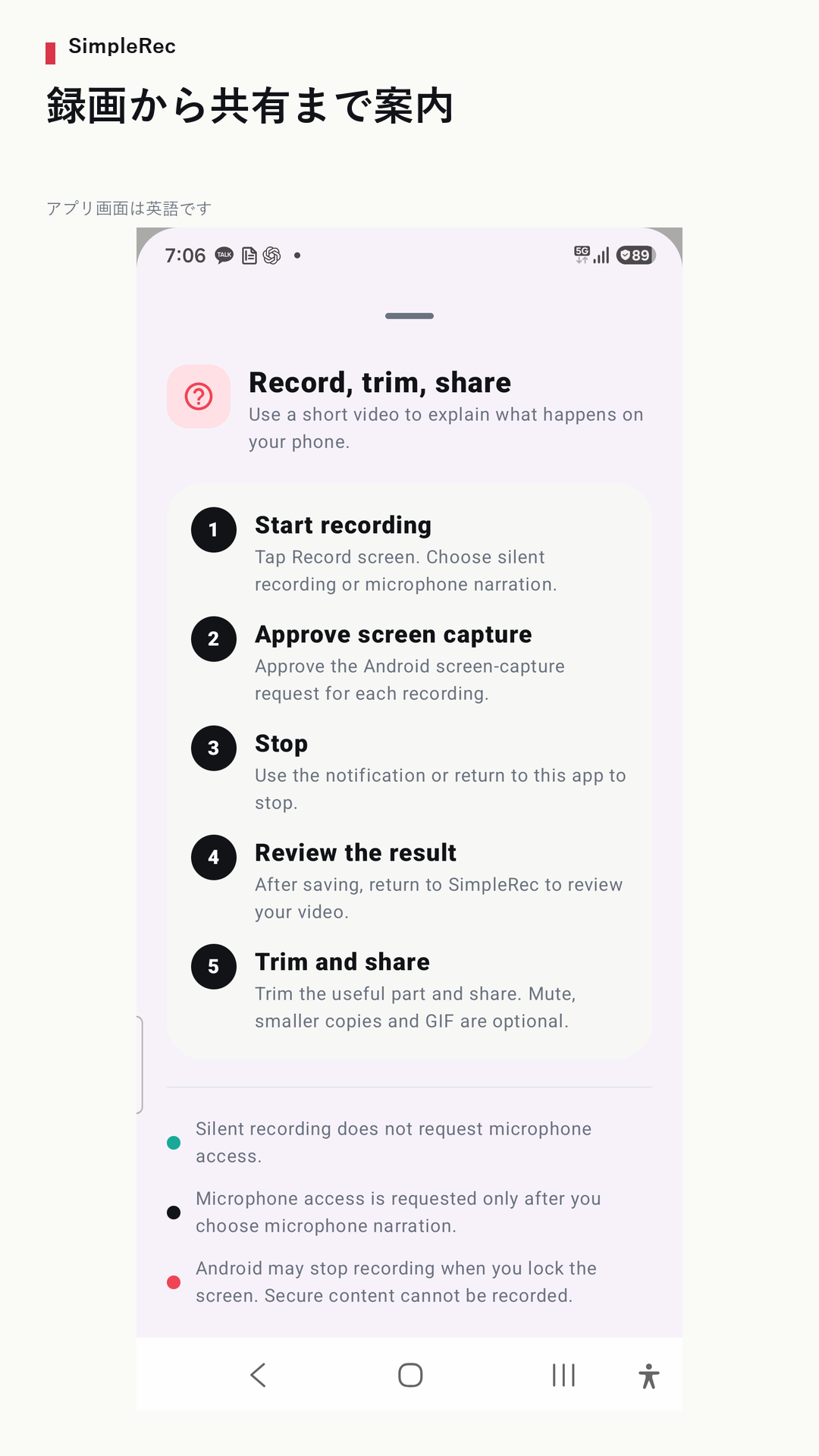
一つの作業を準備し、Androidの画面を録画して、結果を確認してから共有する手順です。
ガイドを読む区間を指定して別のコピーを保存し、キーフレームによるカットの制限を確認しましょう。
ガイドを読む音声なしのコピーや小さなコピーを作り、必要な説明が伝わるか確かめましょう。
ガイドを読む保存とプライバシー
録画やコピーの作成に、アカウント登録や開発者のクラウドへのアップロードは必要ありません。共有前にファイルの内容を確認してください。
Android 10以降では共有フォルダーMovies/SimpleRec Studioに保存し、アンインストール後もファイルが残る場合があります。Android 8–9ではアプリ専用の保存領域を使い、アンインストールするとそのフォルダーのファイルも削除されます。必要なファイルは先に別の場所へ保存してください。
端末やギャラリーのバックアップ・同期設定がファイルに適用される場合があります。他のアプリへ共有すると、共有先のポリシーに従って転送・処理されます。詳しくはプライバシーポリシーをご確認ください。
プライバシーポリシーAndroid 8.0以降で利用できます。アプリ画面は韓国語と英語に対応しています。このウェブサイトの言語を変えても、アプリの対応言語は変わりません。
内部音声の直接録音には対応していません。無音録画またはマイクによる説明を選べます。マイクは周囲の音を拾うことがありますが、他のアプリの音声を直接取得する仕組みではありません。
録画のたびにAndroidの画面キャプチャ要求への同意が必要です。マイクでの説明にはマイク権限、フローティング操作には対応する権限を使います。通知やフローティングボタンでの停止は、関連する権限を許可した場合に利用できます。
必ずしもそうではありません。開始位置が前のキーフレームに移るなど、実際の境界が指定時刻と異なる場合があります。コピーを再生して確認し、個人情報を確実に隠す手段としては使わないでください。
480pまたは360pへの圧縮を試せますが、必ず小さくなるわけではありません。SimpleRecは元の動画より小さい結果のみを提供します。必要な文字が読めるかも確認してください。
Android 10以降の共有フォルダーMovies/SimpleRec Studioのファイルは残る場合があります。Android 8–9ではアプリ専用フォルダーのファイルも削除されます。必要なファイルは削除前に別の場所へ保存してください。
録画のために開発者のクラウドへアップロードする必要はありません。ただし、端末やギャラリーの設定によりバックアップ・同期が行われる場合があります。共有を選ぶと、指定したアプリへファイルが渡されます。
画面キャプチャを制限するアプリでは、その画面が動画に映らない場合があります。SimpleRecはこの保護を回避しません。本番の録画前に短い動画でお確かめください。
端末の機種、Androidのバージョン、起きた状況をお知らせください。操作の順番やエラー文を添え、私的な録画、パスワード、アカウント情報はメールで送らないでください。
まずは一つの短い作業を録画。結果を再生してから、相手に必要な部分を共有してください。