
Eine Handyeinstellung erklären
Zeig den Weg zur gesuchten Einstellung, eine Aufgabe pro Video.
Bildschirmaufnahme für Android
Erkläre eine Handyeinstellung, eine App oder einen Fehlerablauf. Mit SimpleRec nimmst du auf, prüfst das Ergebnis und bereitest eine Kopie zum Teilen vor.
Diese Website ist auf Deutsch verfügbar. Die App-Oberfläche unterstützt derzeit nur Koreanisch und Englisch, nicht Deutsch.
Bildschirm ohne Ton oder mit Mikrofonkommentar aufnehmen. Interner Geräteton wird nicht aufgenommen.
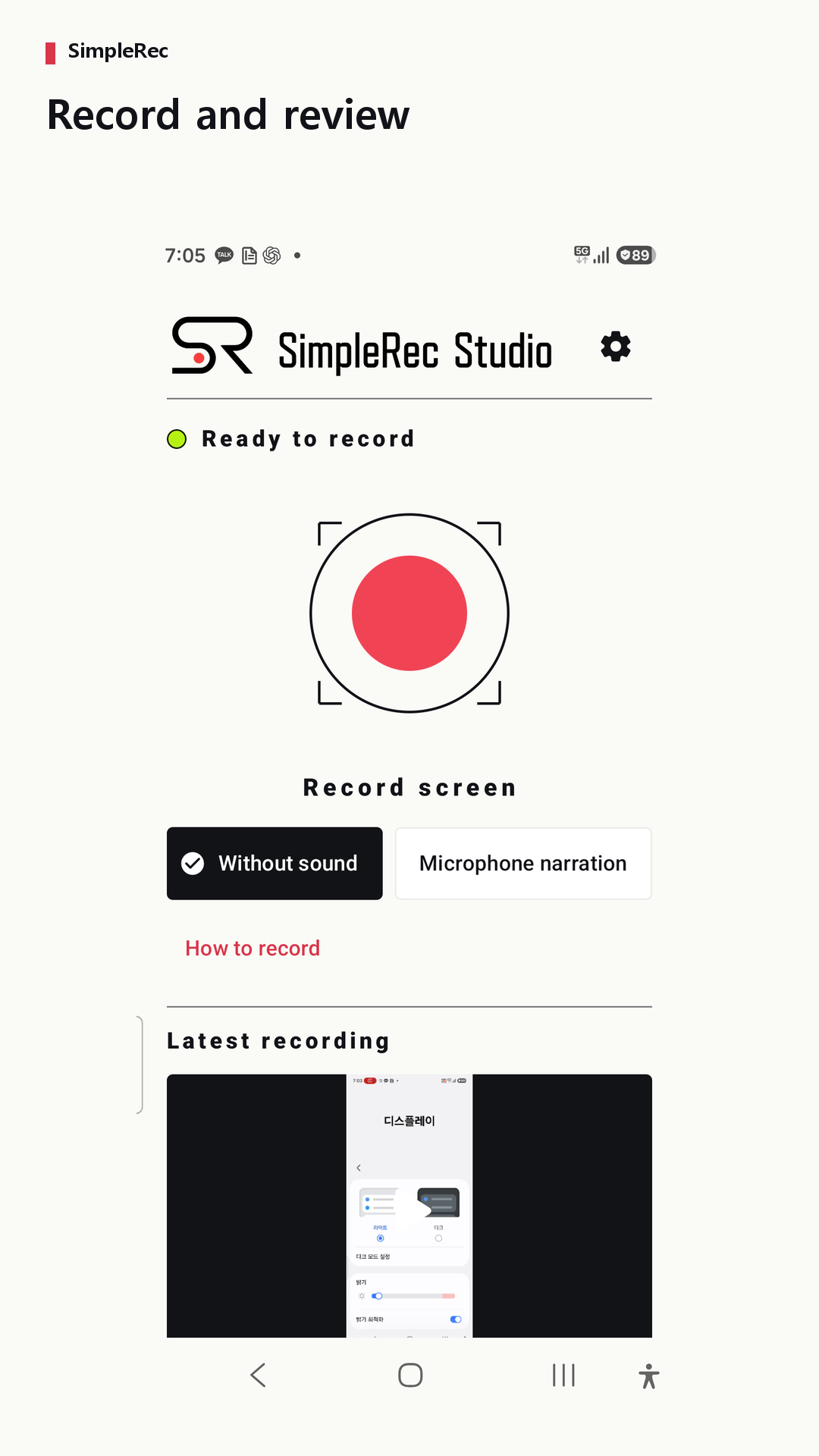
Das Video zeigt, wie eine gespeicherte Aufnahme in SimpleRec abgespielt und die Bearbeitung für eine Kopie geöffnet wird.
Zeig den Weg zur gesuchten Einstellung, eine Aufgabe pro Video.
Zeig Schaltflächen und Schritte, bei Bedarf mit einer Erklärung über das Mikrofon.
Zeig auch die Aktion vor dem Fehler. Prüfe vorher private Informationen.
Wähle Stille oder Mikrofon. Die schwebende Steuerung ist optional. Interner Ton anderer Apps oder des Systems wird nicht direkt aufgenommen.
Speichere einen Zeitraum als separate Kopie. Das Original bleibt erhalten. Schlüsselbilder können die tatsächlichen Schnittgrenzen verschieben.
Erstelle eine stumme Kopie oder versuche 480p oder 360p. Komprimierte Ergebnisse werden nur angeboten, wenn sie kleiner als das Original sind.
Nutze das Android-Freigabemenü und beende den Versand in der Ziel-App. Es gelten deren Dateibeschränkungen und Regeln.
Wähle eine Aufgabe, prüfe private Angaben und entscheide dich für Stille oder Mikrofon.
Starte in SimpleRec, bestätige die Android-Bildschirmaufnahme und zeig deine Schritte.
Beende die Aufnahme in der App. Spiele das gespeicherte Bild und den Ton ab.
Schneide zu, entferne Ton oder versuche Komprimierung. Prüfe die genaue Datei vor dem Teilen.
Echte SimpleRec-Bildschirmaufnahmen mit englischer App-Oberfläche und englischen Überschriften. Das aufgenommene Beispiel kann Inhalte in einer anderen Sprache zeigen.
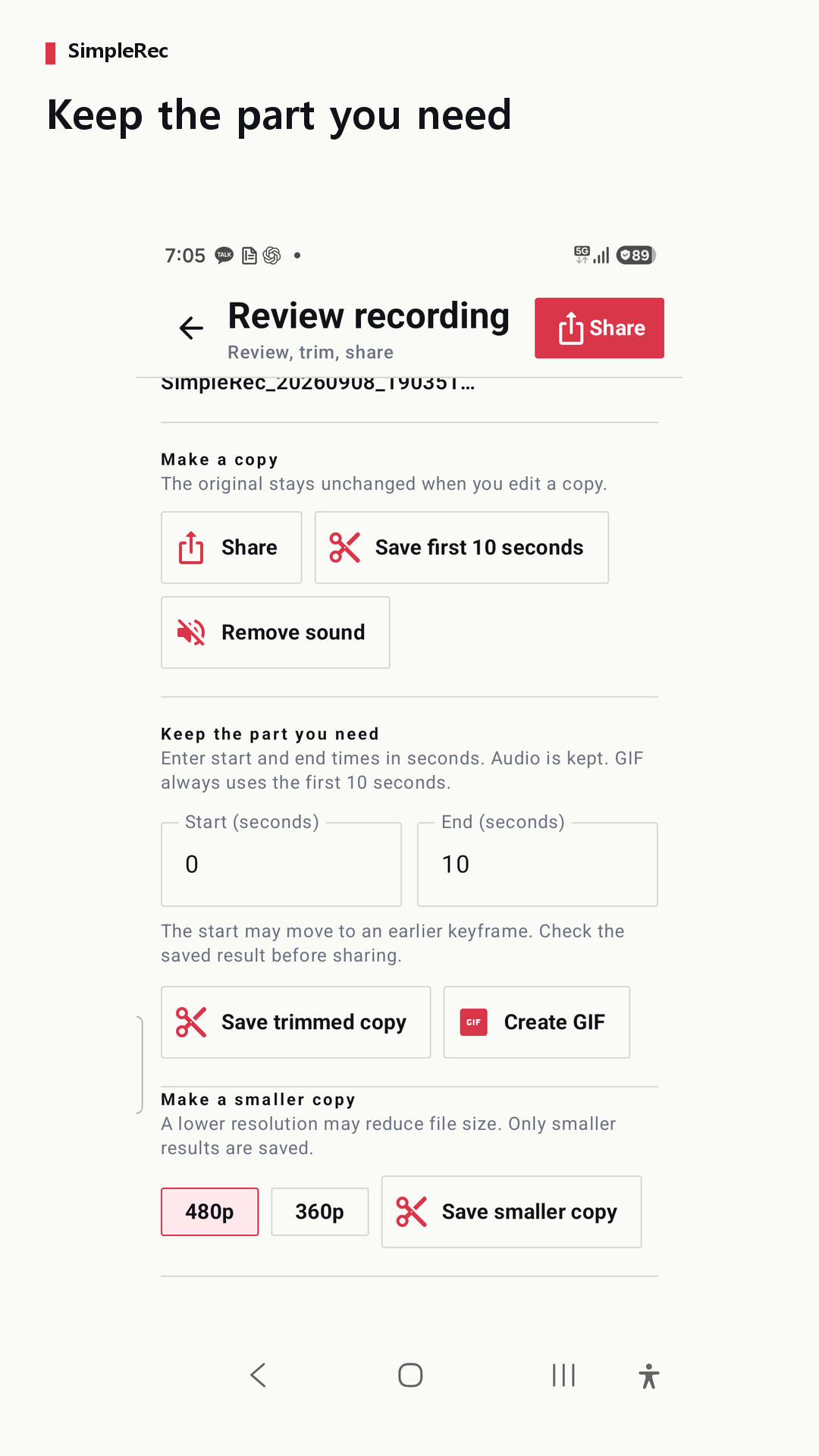
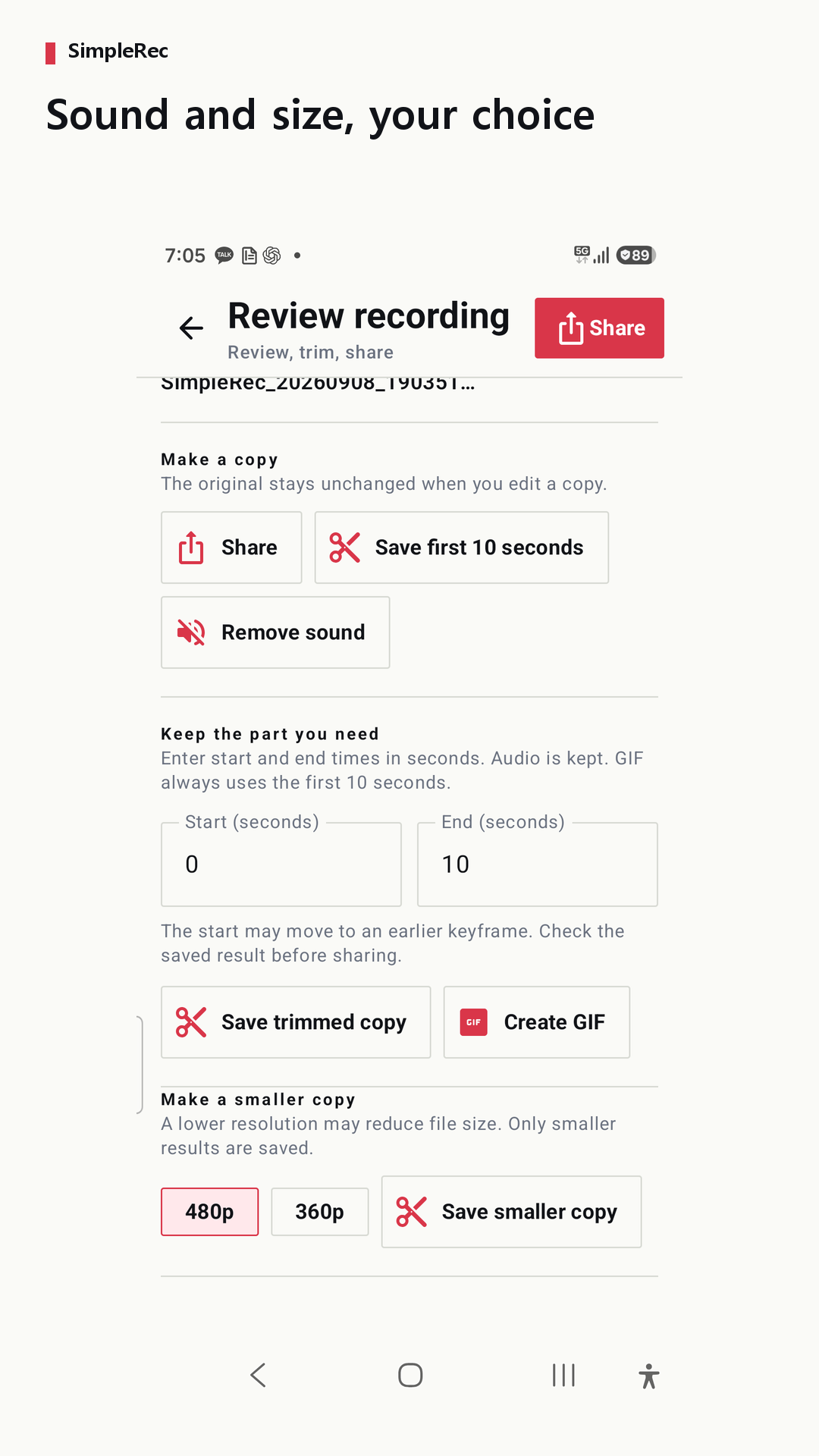
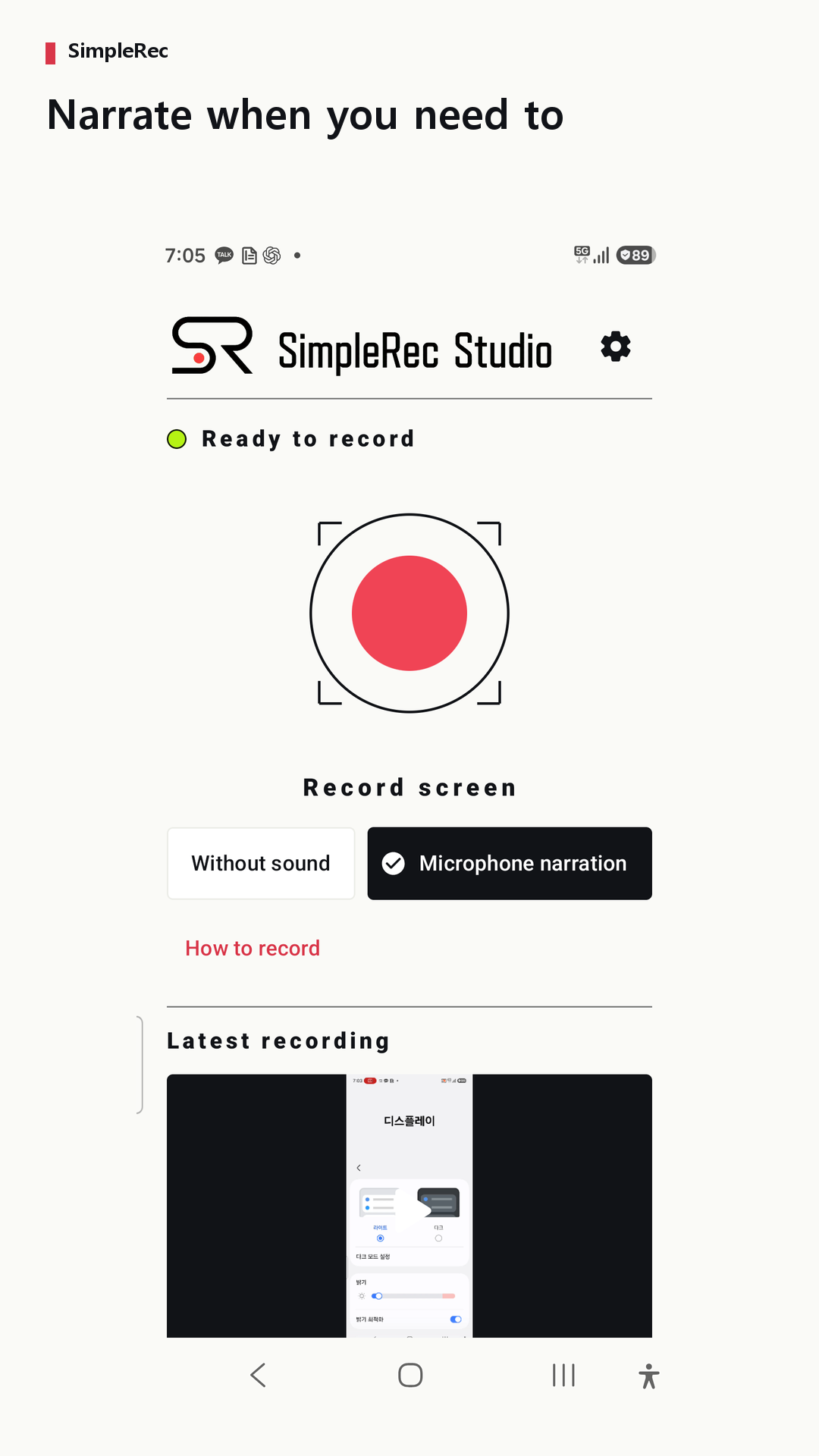
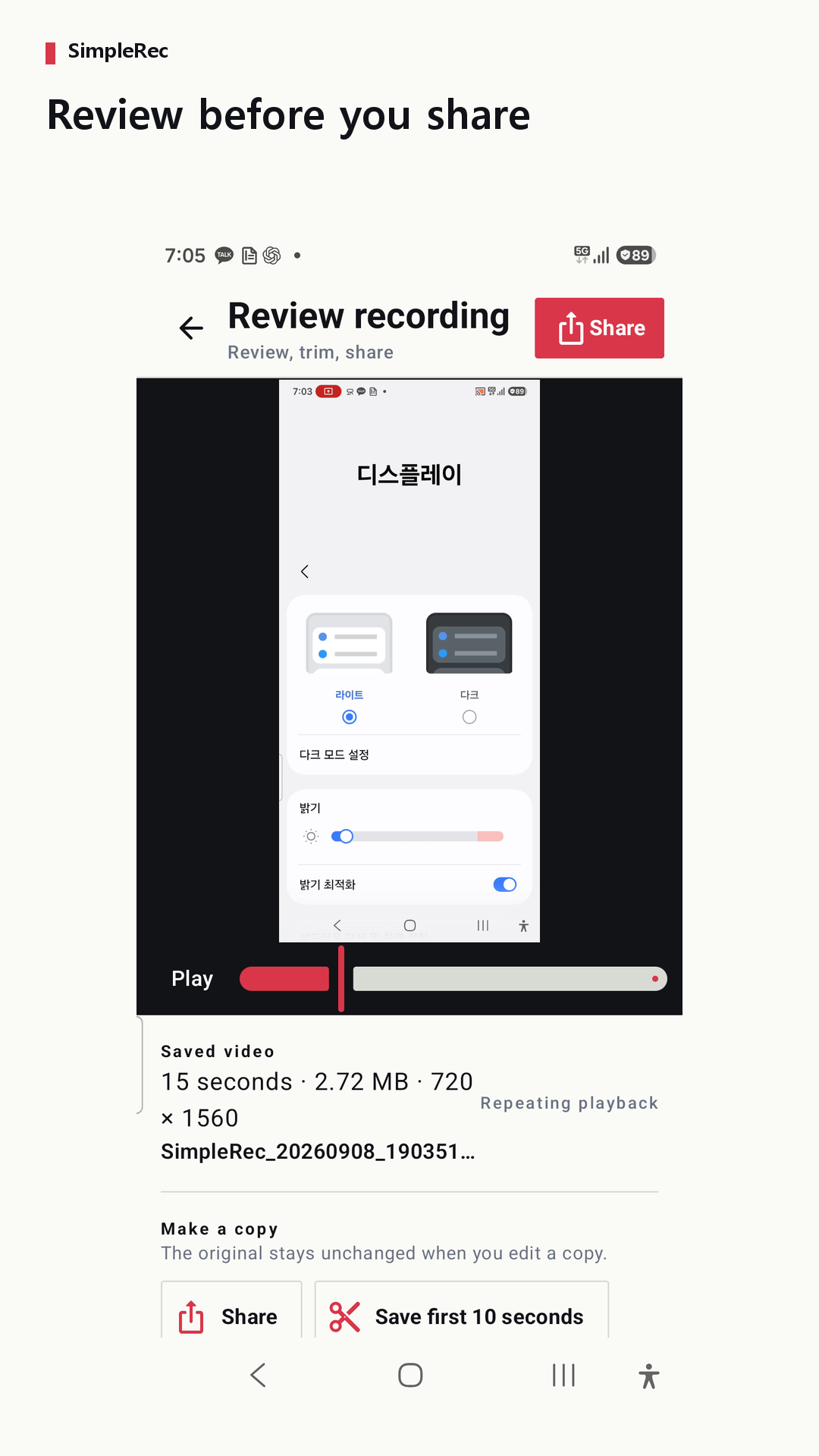
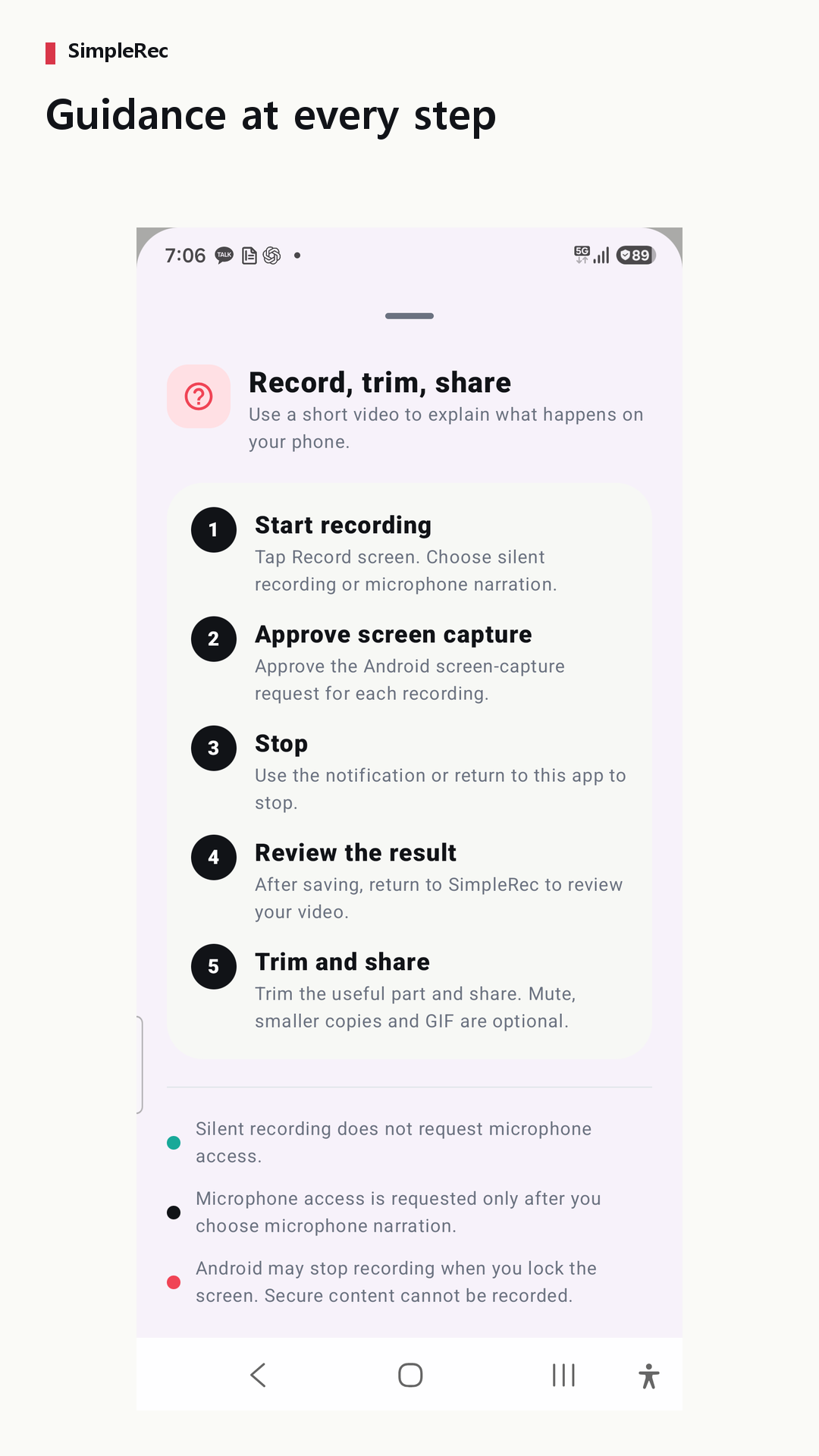
Bereite eine Aufgabe vor, nimm den Android-Bildschirm auf und prüfe das Video vor dem Teilen.
Anleitung lesenWähle einen Zeitraum, speichere eine separate Kopie und beachte die Grenzen des Zuschneidens anhand von Schlüsselbildern.
Anleitung lesenErstelle eine Kopie ohne Ton oder versuche eine kleinere Datei. Prüfe anschließend, ob die Erklärung verständlich bleibt.
Anleitung lesenSpeicherung und Datenschutz
Aufnehmen und Kopieren erfordern weder Konto noch Upload in eine Entwickler-Cloud. Prüfe Dateien vor dem Teilen.
Android 10 und neuer speichert in Movies/SimpleRec Studio; Dateien können nach der Deinstallation bleiben. Android 8–9 nutzt app-spezifischen Speicher. Bei der Deinstallation wird dieser App-Ordner gelöscht. Sichere benötigte Dateien vorher anderswo.
Sicherungs- und Synchronisierungseinstellungen von Gerät oder Galerie können greifen. Beim gewählten Teilen werden Dateien nach den Regeln der Ziel-App übertragen.
DatenschutzerklärungAndroid 8.0 oder neuer. Die App unterstützt nur Koreanisch und Englisch. Website-Sprachen erweitern die App-Sprachen nicht.
Nein. Wähle Stille oder Mikrofon. Das Mikrofon kann Umgebungsgeräusche erfassen, aber keinen internen App-Ton direkt aufnehmen.
Bestätige jede Bildschirmaufnahme. Mikrofon, schwebende Steuerung und Benachrichtigungssteuerung benötigen bei Nutzung die entsprechenden Berechtigungen.
Nicht immer. Schlüsselbilder können die Grenzen verschieben und den Anfang vorverlegen. Prüfe die Kopie; Zuschneiden ersetzt kein Unkenntlichmachen.
Nein. Versuche 480p oder 360p; nur kleinere Ergebnisse werden angeboten. Prüfe, ob wichtige Schrift lesbar bleibt.
Gemeinsame Dateien unter Android 10+ können bleiben. Unter Android 8–9 wird der App-Ordner gelöscht. Sichere benötigte Dateien vorher anderswo.
Kein Upload in eine Entwickler-Cloud ist erforderlich. Gerätesicherungen, Galerie-Synchronisierung und von dir gewähltes Teilen können Dateien übertragen.
Manche Apps verhindern Aufnahmen. SimpleRec umgeht den Schutz nicht. Prüfe zuerst einen kurzen Clip.
Nenne Handymodell, Android-Version, Schritte und Fehlertext. Sende keine privaten Aufnahmen, Passwörter oder Kontodaten per E-Mail.
Nimm eine kurze Aufgabe auf, prüfe das Ergebnis und teile den benötigten Teil.