
फ़ोन की सेटिंग समझाना
परिवार या सहकर्मी को दिखाएँ कि कोई मेन्यू कैसे खोलना है और एक सेटिंग कहाँ बदलनी है। रिकॉर्डिंग में निजी संदेश, सूचनाएँ या खाते की जानकारी आने से बचें।
Android स्क्रीन रिकॉर्डर
ऐप इस्तेमाल करने का छोटा तरीका समझाएँ, फ़ोन की सेटिंग दिखाएँ या किसी समस्या के आने का क्रम रिकॉर्ड करें। वीडियो देखकर जाँचें, ज़रूरत के अनुसार उसकी कॉपी बनाएँ और Android से साझा करें।
यह वेबसाइट हिन्दी में उपलब्ध है। SimpleRec ऐप का इंटरफ़ेस अभी केवल कोरियाई और अंग्रेज़ी में उपलब्ध है।
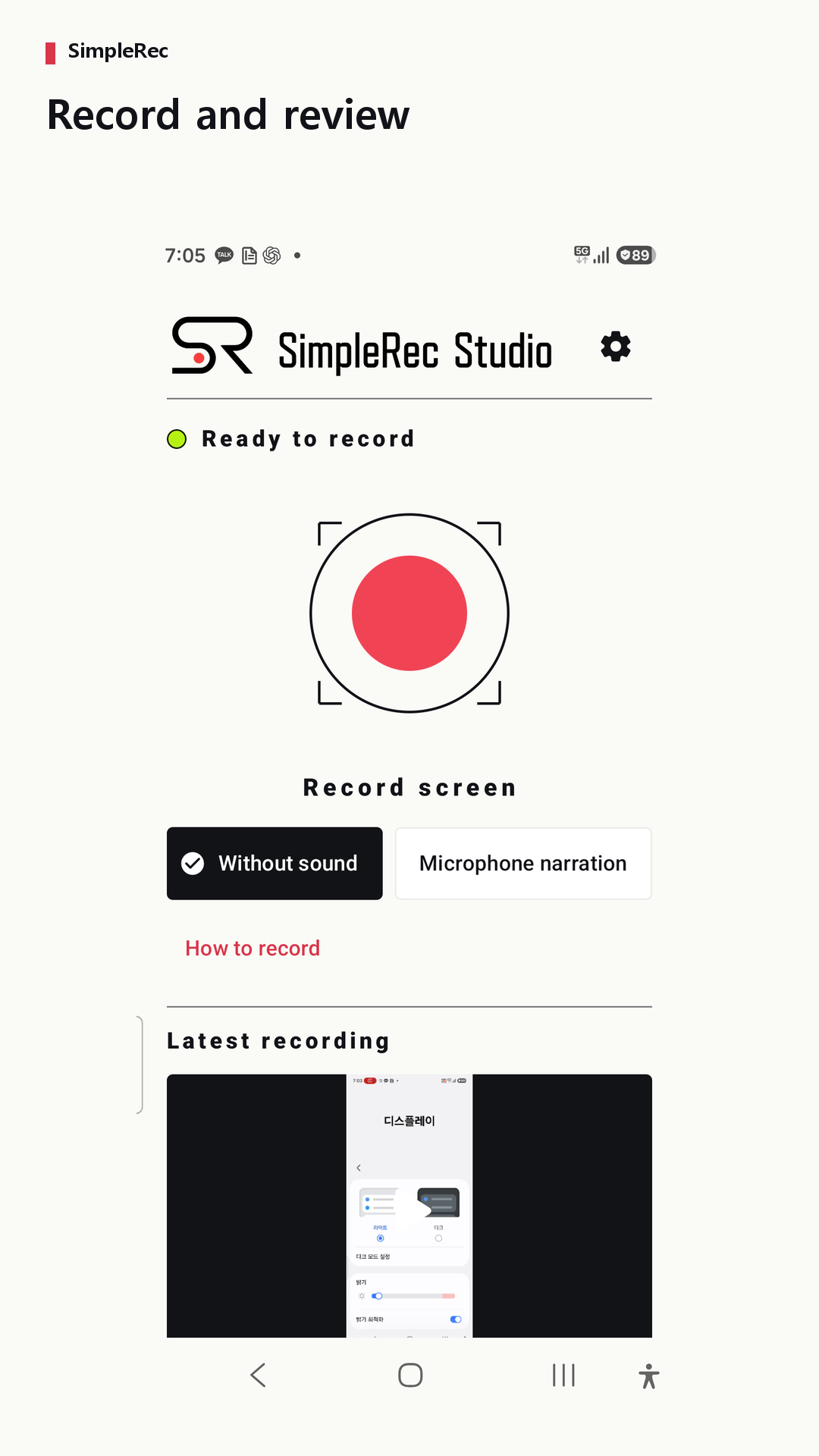
बिना आवाज़ के स्क्रीन रिकॉर्ड करें या माइक्रोफ़ोन से बोलकर समझाएँ। डिवाइस का आंतरिक ऑडियो रिकॉर्ड नहीं होता।
SimpleRec में सहेजी गई रिकॉर्डिंग चलते हुए देखें और साझा करने के लिए अलग कॉपी तैयार करने वाले संपादन विकल्प जानें।
परिवार या सहकर्मी को दिखाएँ कि कोई मेन्यू कैसे खोलना है और एक सेटिंग कहाँ बदलनी है। रिकॉर्डिंग में निजी संदेश, सूचनाएँ या खाते की जानकारी आने से बचें।
हर वीडियो में एक काम पूरा करके दिखाएँ। ज़रूरत हो तो माइक्रोफ़ोन से समझाएँ, फिर इंतज़ार या बेकार के प्रयासों वाले हिस्से काटकर कॉपी बनाएँ।
समस्या आने से पहले के चरण और उसके बाद का नतीजा रिकॉर्ड करें। निजी जानकारी के बिना उदाहरण इस्तेमाल करें और भेजने से पहले पूरी कॉपी जाँच लें।
स्क्रीन को बिना आवाज़ रिकॉर्ड करें या माइक्रोफ़ोन से अपनी व्याख्या जोड़ें। SimpleRec ऐप के अंदर की ऑडियो रिकॉर्ड नहीं करता। हर रिकॉर्डिंग से पहले Android की स्क्रीन रिकॉर्डिंग अनुमति देनी होती है।
रिकॉर्डिंग देखकर समय की वह सीमा चुनें जिसे रखना है। काटने पर नई कॉपी बनती है और मूल वीडियो बना रहता है। कट की सीमाएँ कीफ़्रेम पर आधारित हैं, इसलिए दर्ज किए समय से अलग हो सकती हैं।
बिना आवाज़ की अलग कॉपी बनाएँ, या 480p अथवा 360p की कॉपी आज़माएँ। आकार घटाने का परिणाम तभी दिया जाता है जब फ़ाइल मूल से छोटी हो। कम रिज़ॉल्यूशन में छोटे अक्षर पढ़ना कठिन हो सकता है।
Android के शेयर पैनल से उपलब्ध ऐप चुनें। SimpleRec का खाता या डेवलपर के क्लाउड पर अपलोड ज़रूरी नहीं है। प्राप्त करने वाले ऐप की फ़ाइल आकार संबंधी सीमाएँ और शर्तें लागू होती हैं।
शुरुआती स्क्रीन खोलें और निजी जानकारी हटा दें। तय करें कि आवाज़ से समझाना है या नहीं। पहले अपने फ़ोन पर छोटी परीक्षण रिकॉर्डिंग करें।
Android की स्क्रीन रिकॉर्डिंग अनुमति देकर काम क्रम से करें। रिकॉर्डिंग ऐप से बंद करें। सूचना या तैरते बटन से रोकने की सुविधा संबंधित अनुमतियों पर निर्भर करती है।
वीडियो चलाकर देखें। ज़रूरत हो तो हिस्सा काटें, आवाज़ हटाएँ या 480p/360p कॉपी आज़माएँ। हर बदलाव के बाद बनी फ़ाइल को दोबारा जाँचें।
Android के शेयर पैनल में सही कॉपी चुनें। पुष्टि करें कि वीडियो में दिखने और सुनाई देने वाली जानकारी चुने हुए प्राप्तकर्ता को भेजना उचित है।
ये SimpleRec ऐप के असली स्क्रीनशॉट हैं और इनमें ऐप का अंग्रेज़ी इंटरफ़ेस दिखाया गया है। वेबसाइट का हिन्दी में होना ऐप के हिन्दी इंटरफ़ेस का संकेत नहीं है।
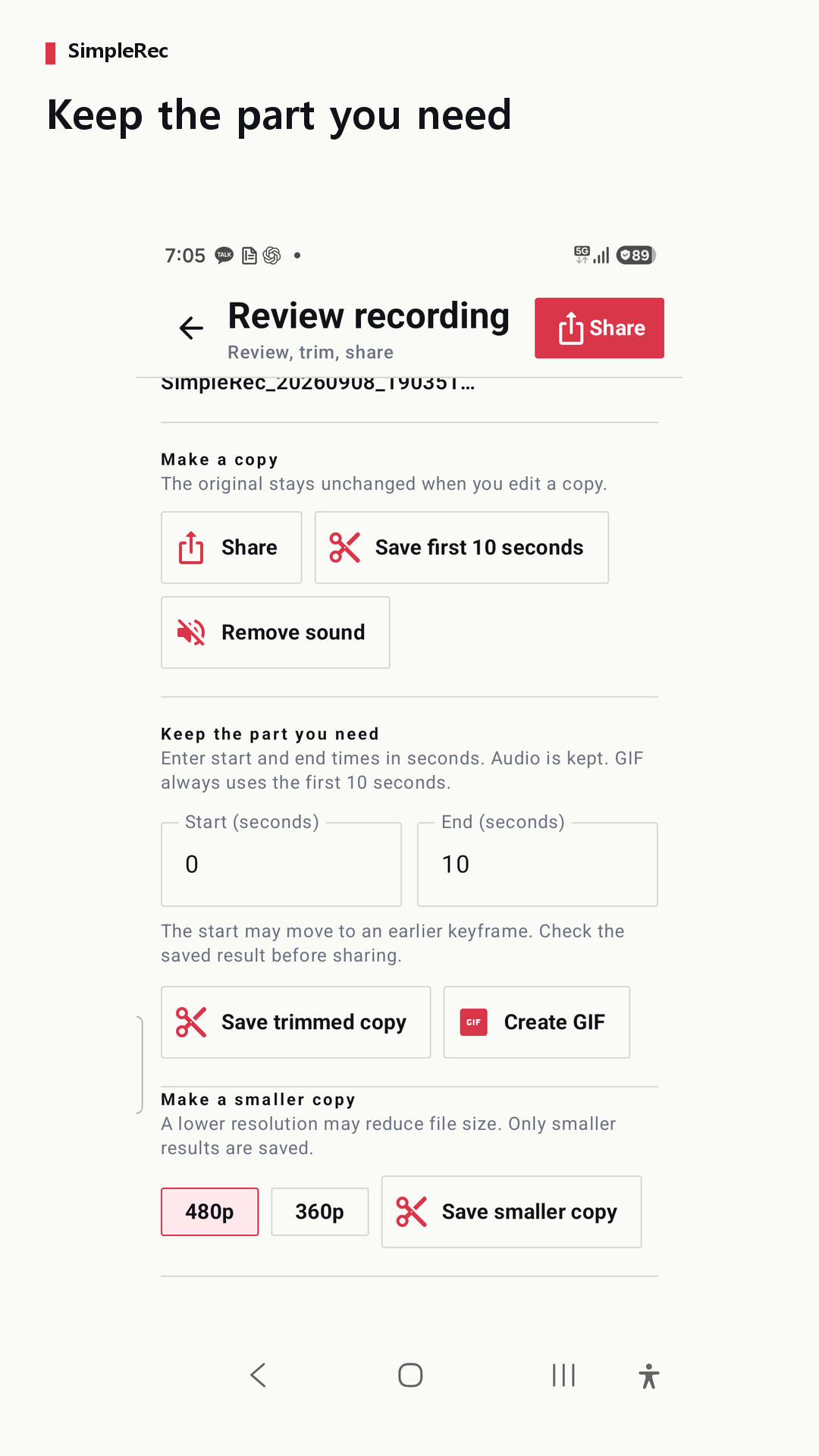
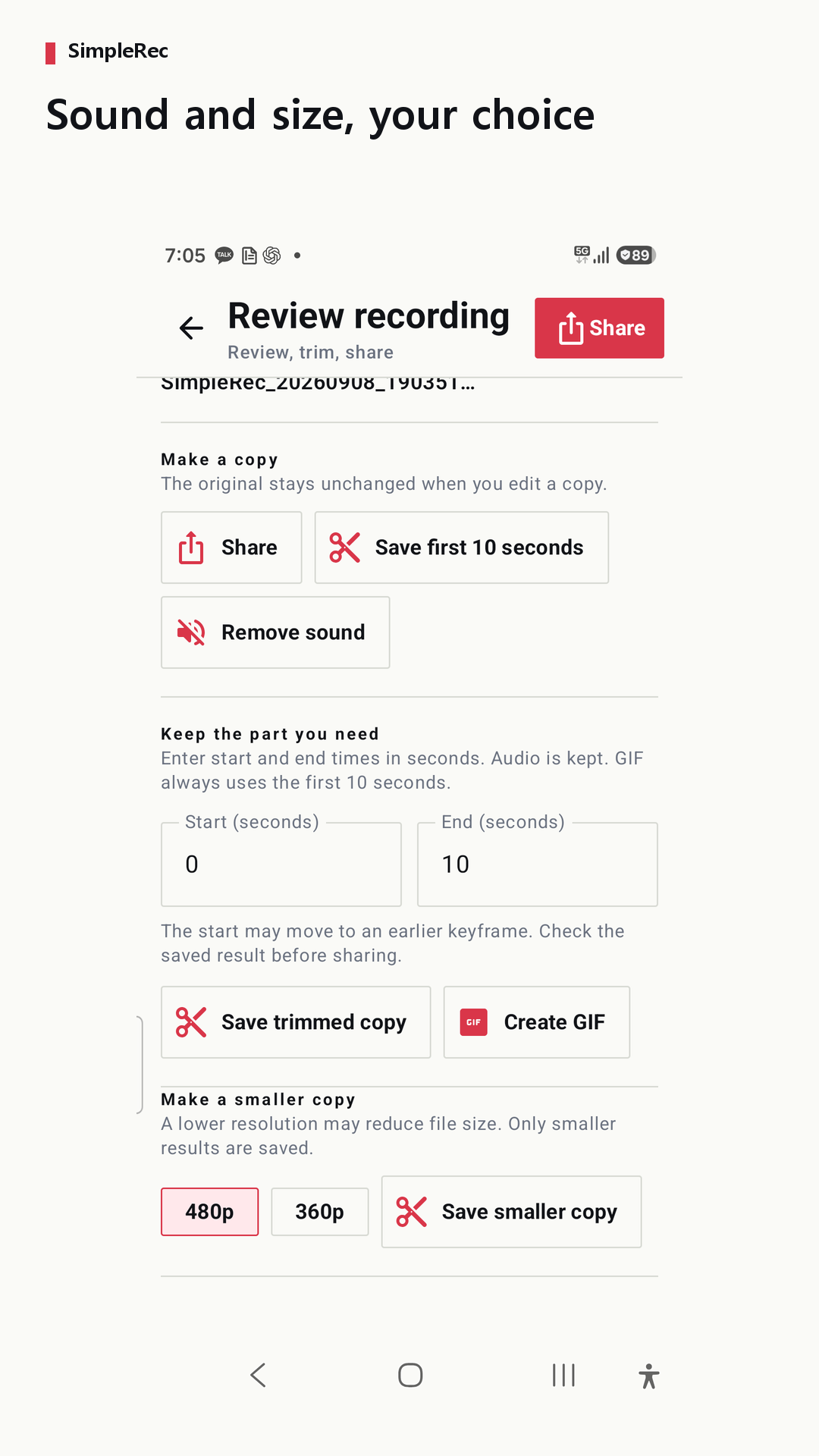
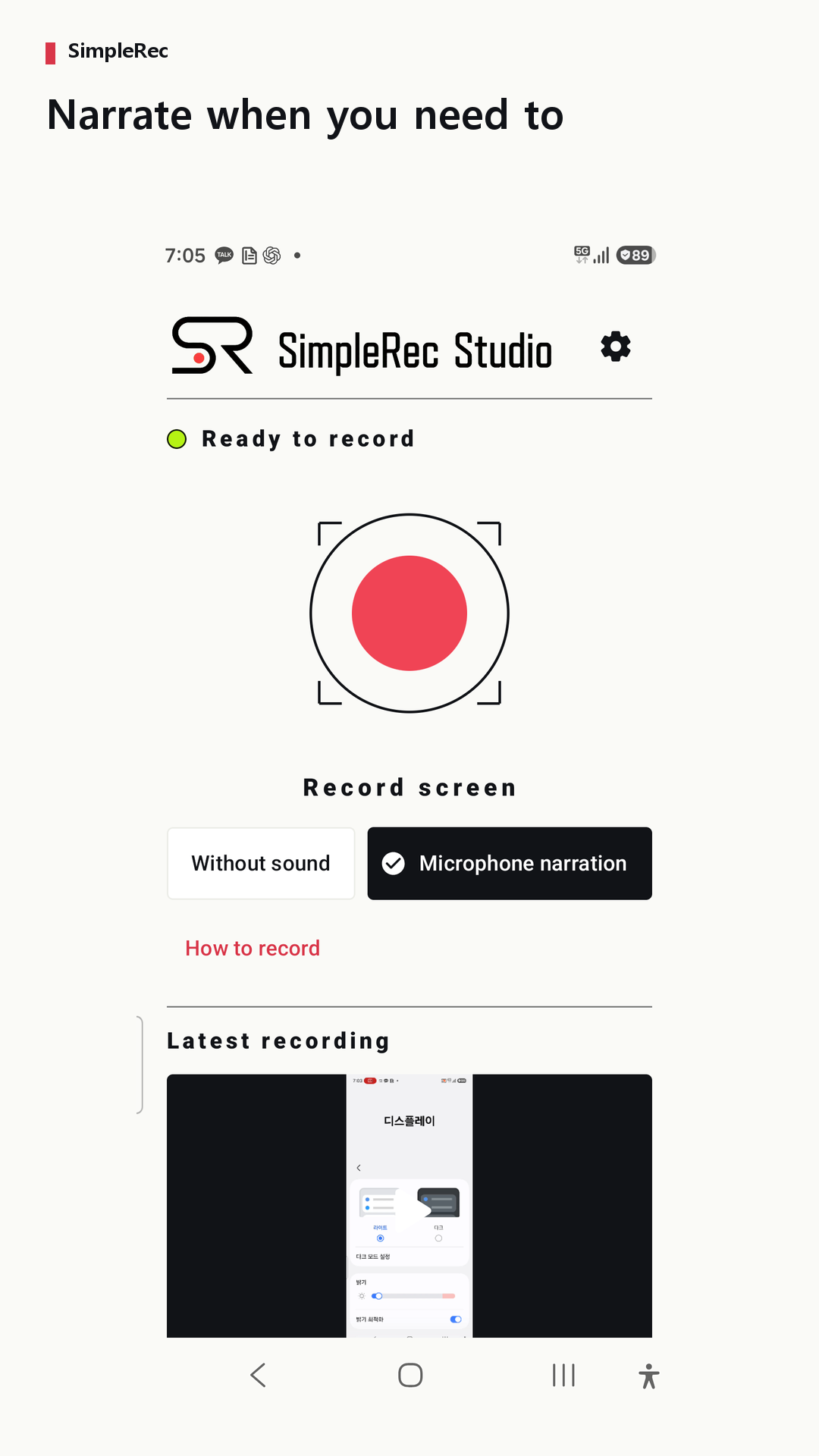
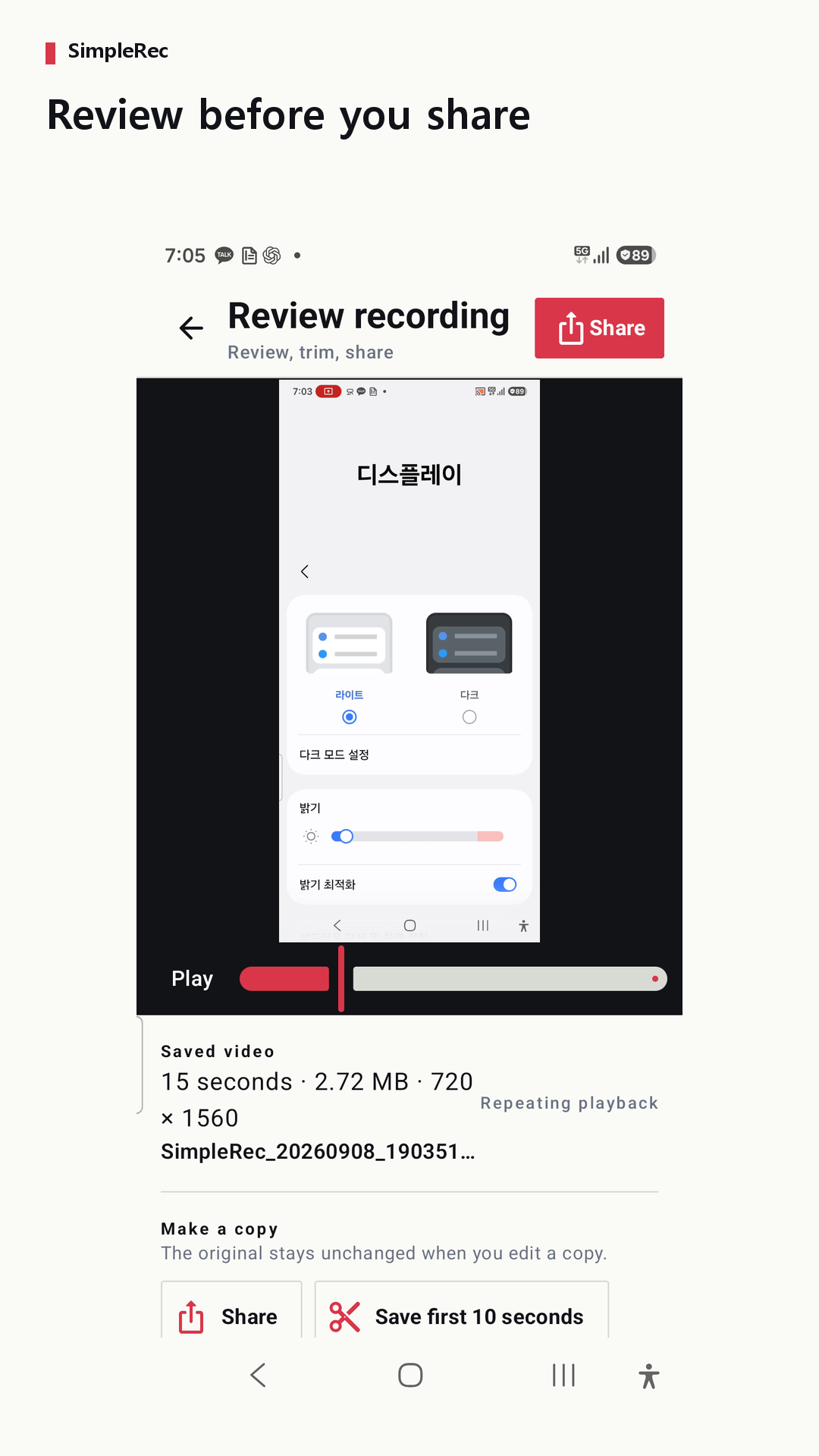
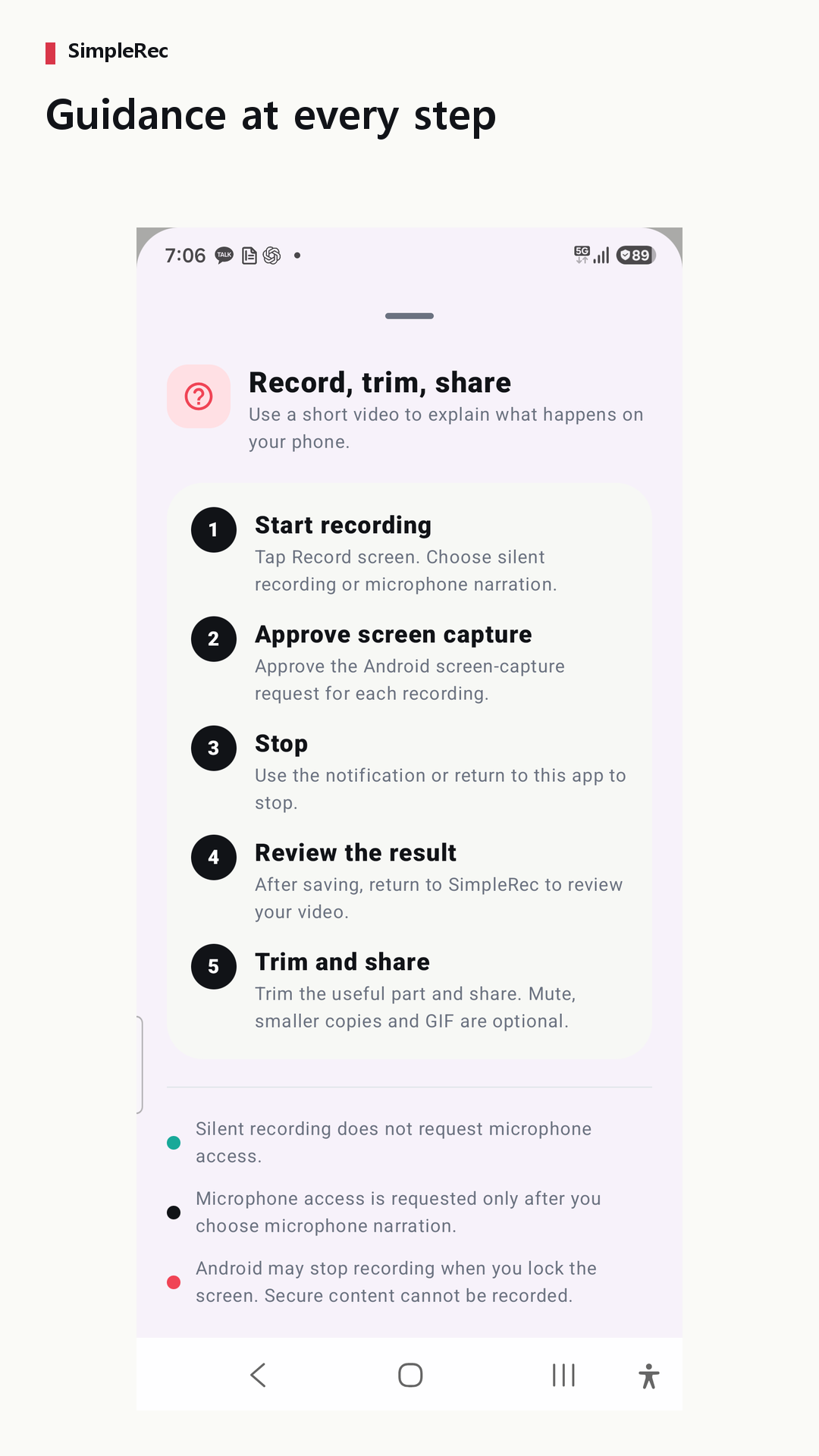
एक काम की तैयारी करें, आवाज़ का विकल्प चुनें और भेजने से पहले वीडियो जाँचें।
मार्गदर्शिका पढ़ेंसमय सीमा चुनें, नई कॉपी बनाएँ और उसकी शुरुआत तथा अंत जाँचें।
मार्गदर्शिका पढ़ेंज़रूरी बदलाव चुनें और साझा करने से पहले वीडियो की स्पष्टता जाँचें।
मार्गदर्शिका पढ़ेंस्टोरेज और निजता
SimpleRec में खाता बनाना या डेवलपर के क्लाउड पर अपलोड करना आवश्यक नहीं है। वीडियो भेजने से पहले तस्वीर और आवाज़ दोनों जाँचें, विशेषकर खाते की सेटिंग, संदेश या काम से जुड़ा ऐप रिकॉर्ड करते समय।
Android 10 और नए संस्करणों में रिकॉर्डिंग साझा फ़ोल्डर Movies/SimpleRec Studio में सहेजी जाती है और ऐप हटाने के बाद भी रह सकती है। Android 8–9 में फ़ाइलें ऐप के अपने स्टोरेज में रहती हैं; ऐप हटाने से वह फ़ोल्डर भी हट जाता है। ज़रूरी रिकॉर्डिंग पहले किसी दूसरी जगह निर्यात कर लें।
फ़ोन या गैलरी की बैकअप सेटिंग वीडियो को दूसरी सेवा में कॉपी कर सकती है। आपके चुने हुए साझा करने के तरीके से भी फ़ाइल डिवाइस से बाहर जा सकती है। बैकअप सेटिंग और प्राप्तकर्ता की सेवा की शर्तें जाँचें।
निजता नीतिSimpleRec के लिए Android 8.0 या नया संस्करण चाहिए। ऐप का इंटरफ़ेस केवल कोरियाई और अंग्रेज़ी में है। यह वेबसाइट और मार्गदर्शिकाएँ हिन्दी में हैं। अपने डिवाइस का परिणाम समझने के लिए पहले छोटी रिकॉर्डिंग करें।
नहीं। SimpleRec आंतरिक ऑडियो कैप्चर नहीं करता। आप बिना आवाज़ रिकॉर्ड कर सकते हैं या माइक्रोफ़ोन से बोलकर समझा सकते हैं। माइक्रोफ़ोन आसपास की आवाज़ भी ले सकता है, इसलिए साझा करने से पहले वीडियो सुनें।
हर रिकॉर्डिंग के लिए Android की स्क्रीन रिकॉर्डिंग सहमति आवश्यक है। माइक्रोफ़ोन की अनुमति केवल आवाज़ जोड़ने के लिए वैकल्पिक है। तैरते नियंत्रण की अनुमति भी संबंधित सुविधा के लिए वैकल्पिक है। सूचना में रोकने का नियंत्रण संबंधित अनुमति पर निर्भर है; रिकॉर्डिंग ऐप से भी बंद की जा सकती है।
कट की सीमाएँ वीडियो के कीफ़्रेम के अनुसार होती हैं और चुने समय से अलग हो सकती हैं। मूल फ़ाइल बनी रहती है। नई कॉपी की शुरुआत और अंत देखकर जाँचें। निजी जानकारी हटाने के लिए केवल समय चुन लेने पर भरोसा न करें।
यह मूल वीडियो पर निर्भर है। आकार घटाने का परिणाम तभी उपलब्ध कराया जाता है जब वह मूल से छोटा हो। कोई निश्चित प्रतिशत नहीं है। वीडियो में ज़रूरी अक्षर और मेन्यू पढ़े जा सकते हैं या नहीं, इसे जाँचें।
Android 10+ में Movies/SimpleRec Studio की फ़ाइलें बनी रह सकती हैं। Android 8–9 में ऐप हटाने से उसका अपना रिकॉर्डिंग फ़ोल्डर भी हट जाता है। पहले ज़रूरी फ़ाइलें निर्यात करें और दूसरी जगह रखी कॉपी खोलकर देखें।
SimpleRec को डेवलपर के क्लाउड पर अपलोड की ज़रूरत नहीं है। फिर भी गैलरी या डिवाइस बैकअप से वीडियो दूसरी सेवा में जा सकता है। आपकी चुनी शेयर सुविधा और प्राप्तकर्ता सेवा की निजता शर्तें भी लागू होती हैं।
कुछ ऐप अपनी सामग्री को स्क्रीन कैप्चर से सुरक्षित रखते हैं। SimpleRec उन प्रतिबंधों को पार नहीं करता। पहले परीक्षण रिकॉर्डिंग देखें और केवल वही सामग्री रिकॉर्ड तथा साझा करें जिसकी अनुमति आपके पास है।
फ़ोन का मॉडल, Android संस्करण, किए गए चरण और सामने आए नतीजे बताएँ। निजी रिकॉर्डिंग, पासवर्ड या खाते की जानकारी ईमेल में न भेजें।
एक छोटे काम से शुरू करें। रिकॉर्डिंग बनाकर पूरी देखें, फिर वही हिस्सा साझा करें जिससे सामने वाला अगले चरण समझ सके।