
Un petit tutoriel
Montrez où appuyer et dans quel ordre pour réaliser une tâche.
Enregistrement d’écran sur Android
Montrez un réglage, une manipulation ou un problème. Vérifiez l’enregistrement et préparez une copie à partager en gardant l’original.
Ce site est en français. L’interface de l’application est actuellement disponible uniquement en coréen et en anglais.
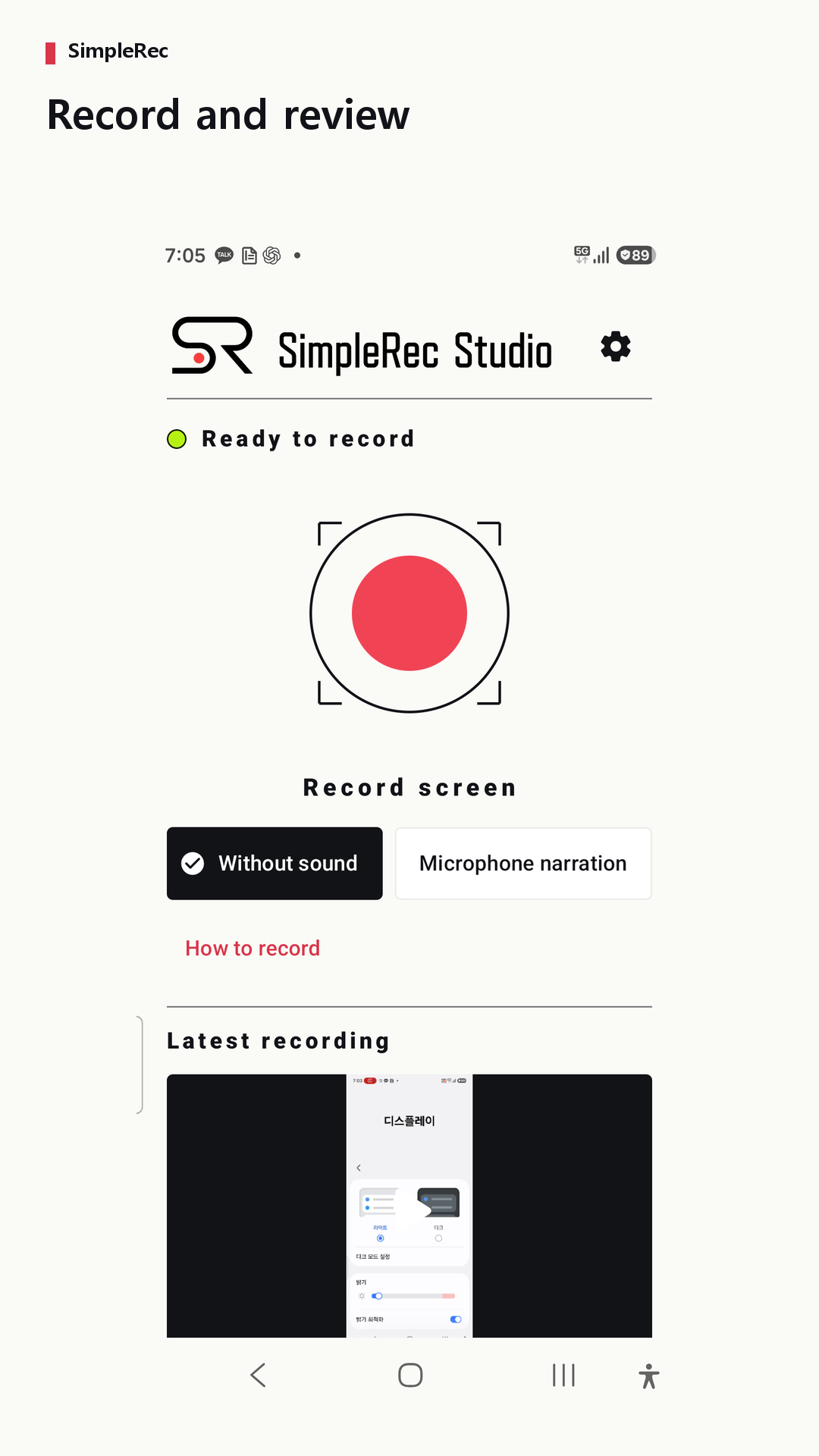
Enregistrement sans son ou commentaire au microphone. Le son interne de l’appareil n’est pas capturé.
Regardez un enregistrement sauvegardé dans SimpleRec, puis les commandes de montage pour préparer une copie à partager.
Montrez où appuyer et dans quel ordre pour réaliser une tâche.
Montrez comment retrouver une option du téléphone et le résultat attendu.
Enregistrez les étapes précédant un problème pour aider l’assistance à le comprendre.
Enregistrez sans son ou commentez au microphone. Le son interne des autres applications n’est pas capturé.
Relisez la vidéo et copiez le passage choisi. L’original reste disponible ; la coupe dépend des images clés.
Retirez le son ou essayez une copie en 480p ou 360p, proposée uniquement si son fichier est plus petit.
Choisissez une destination dans le partage Android. Vérifiez la copie et les limites d’envoi du service.
Fermez les contenus personnels, choisissez le son et acceptez la capture Android.
Effectuez la manipulation lentement, puis arrêtez l’enregistrement depuis SimpleRec.
Relisez la vidéo et toute copie coupée, muette ou réduite que vous créez.
Partagez la copie vérifiée avec Android. Vérifiez que les détails utiles restent lisibles.
Captures réelles de SimpleRec, avec les textes des images et l’interface de l’application en anglais. La traduction française concerne ce site, pas l’interface de l’application.
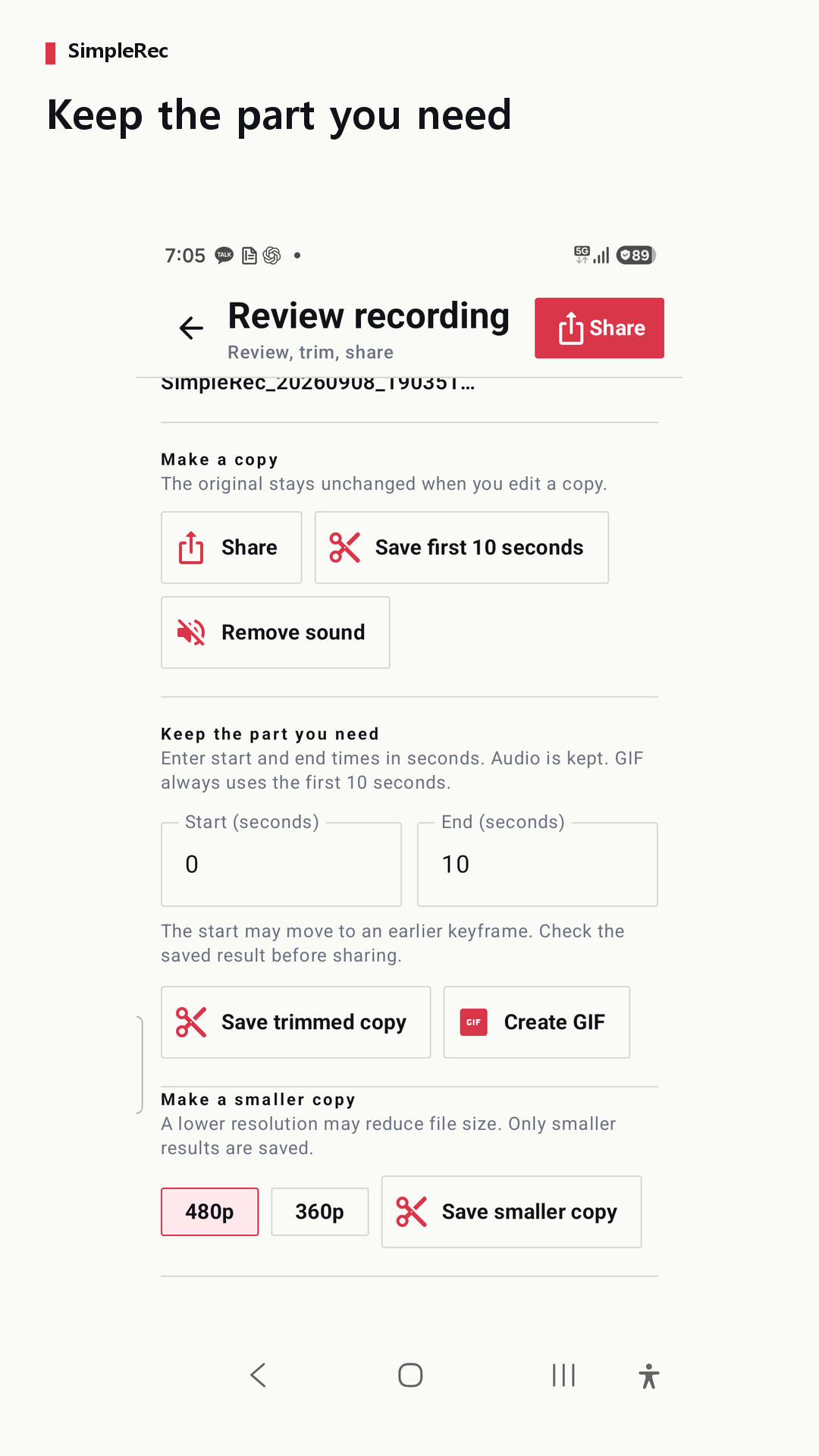
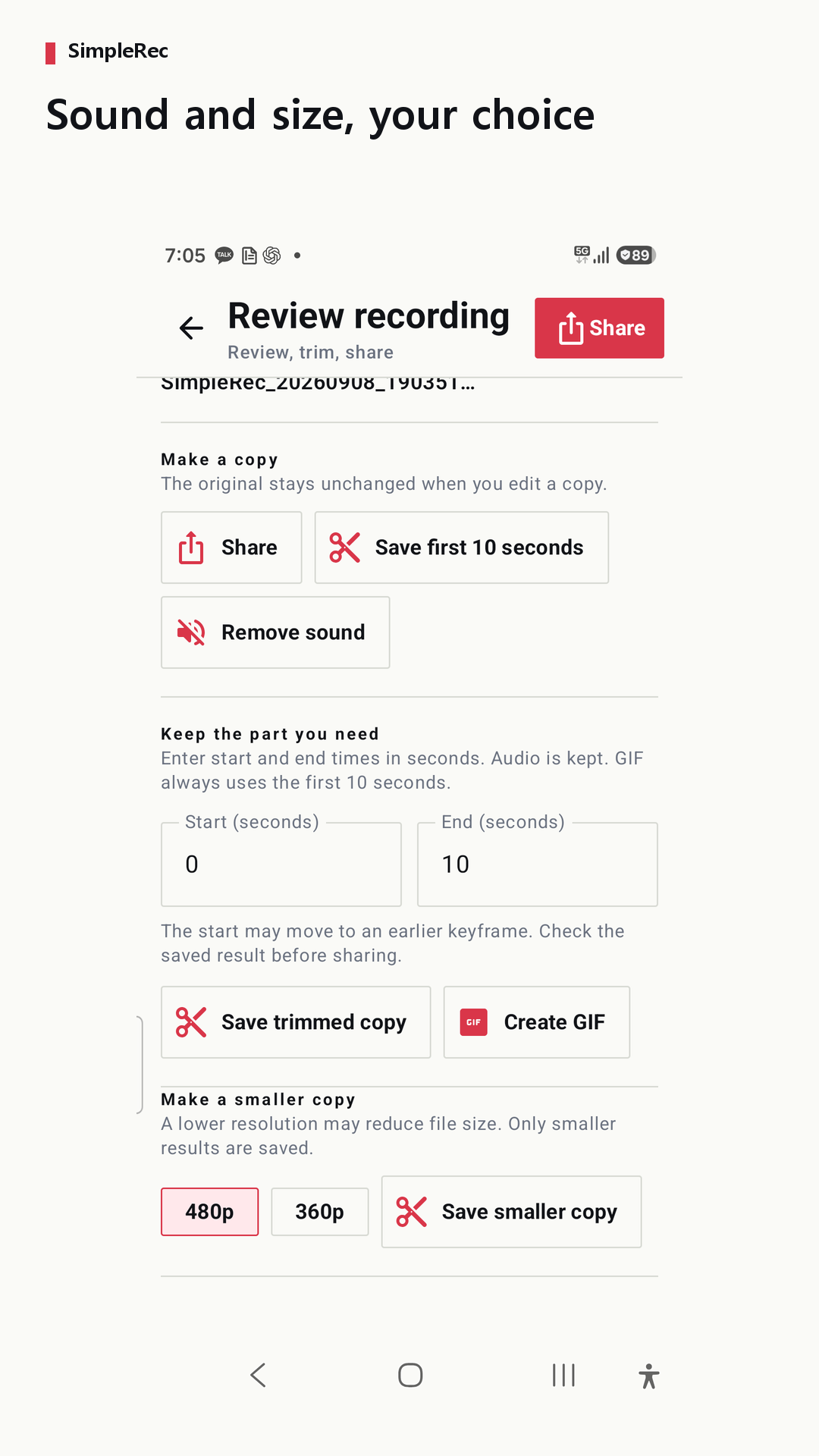
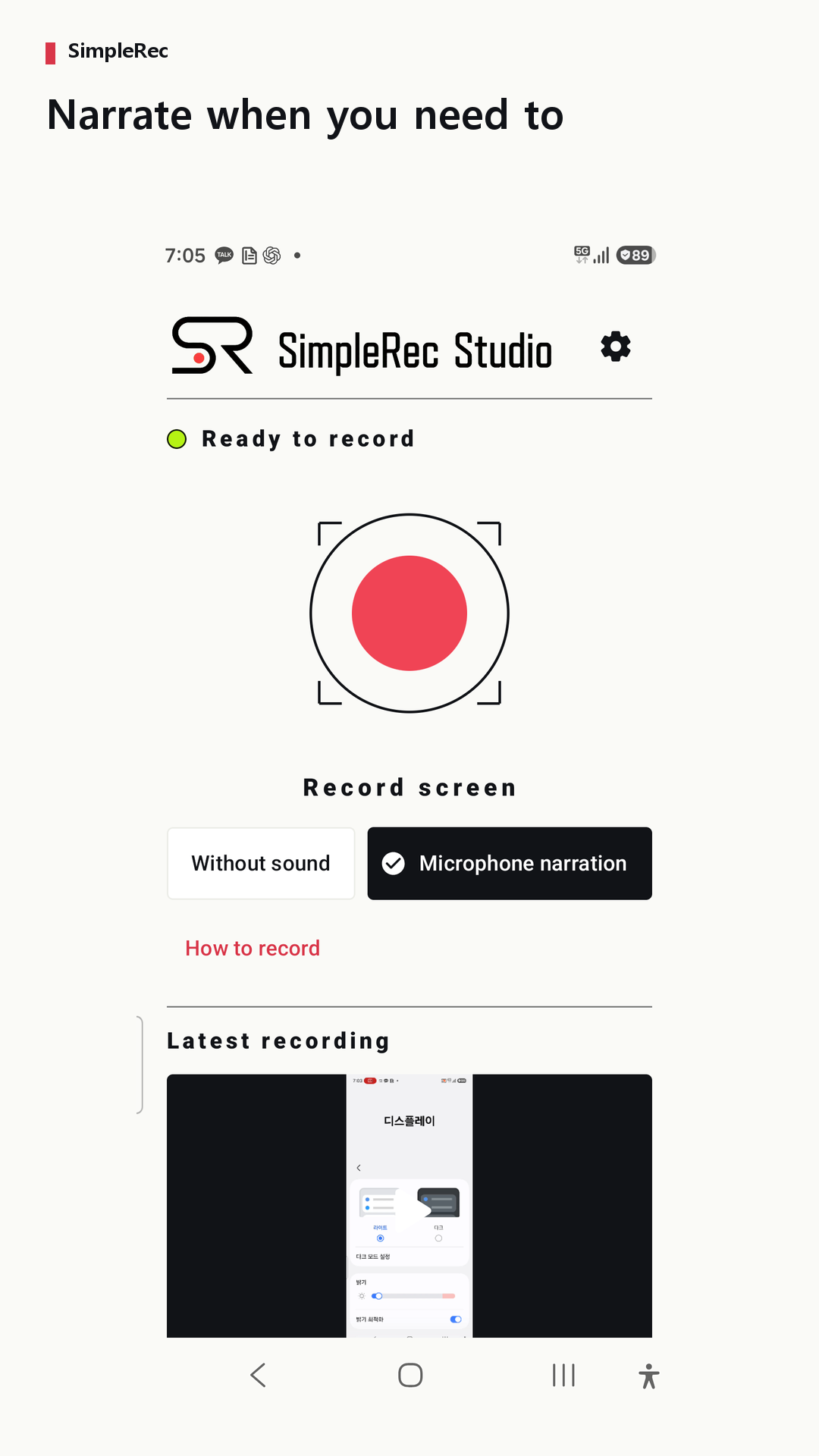
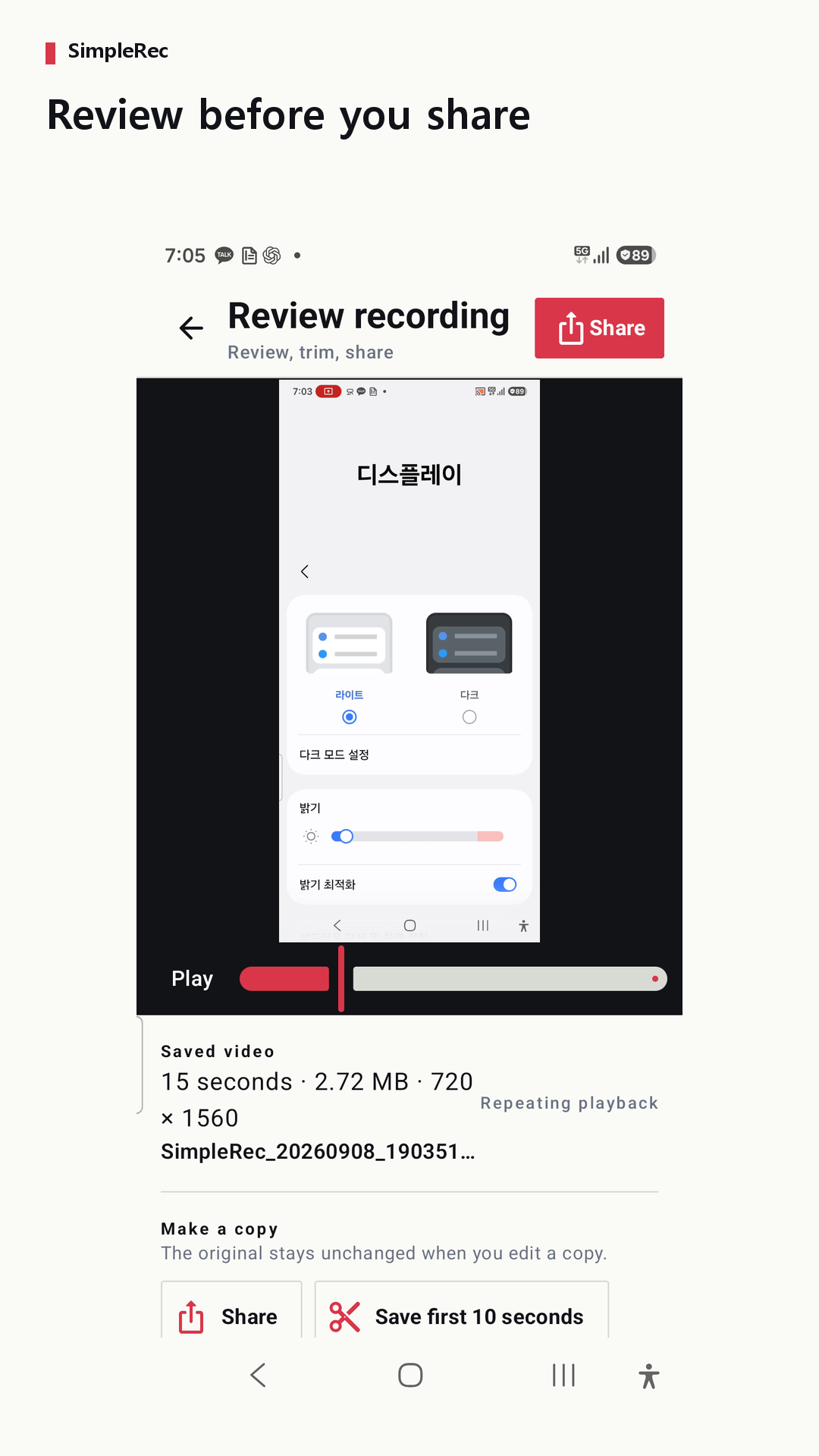
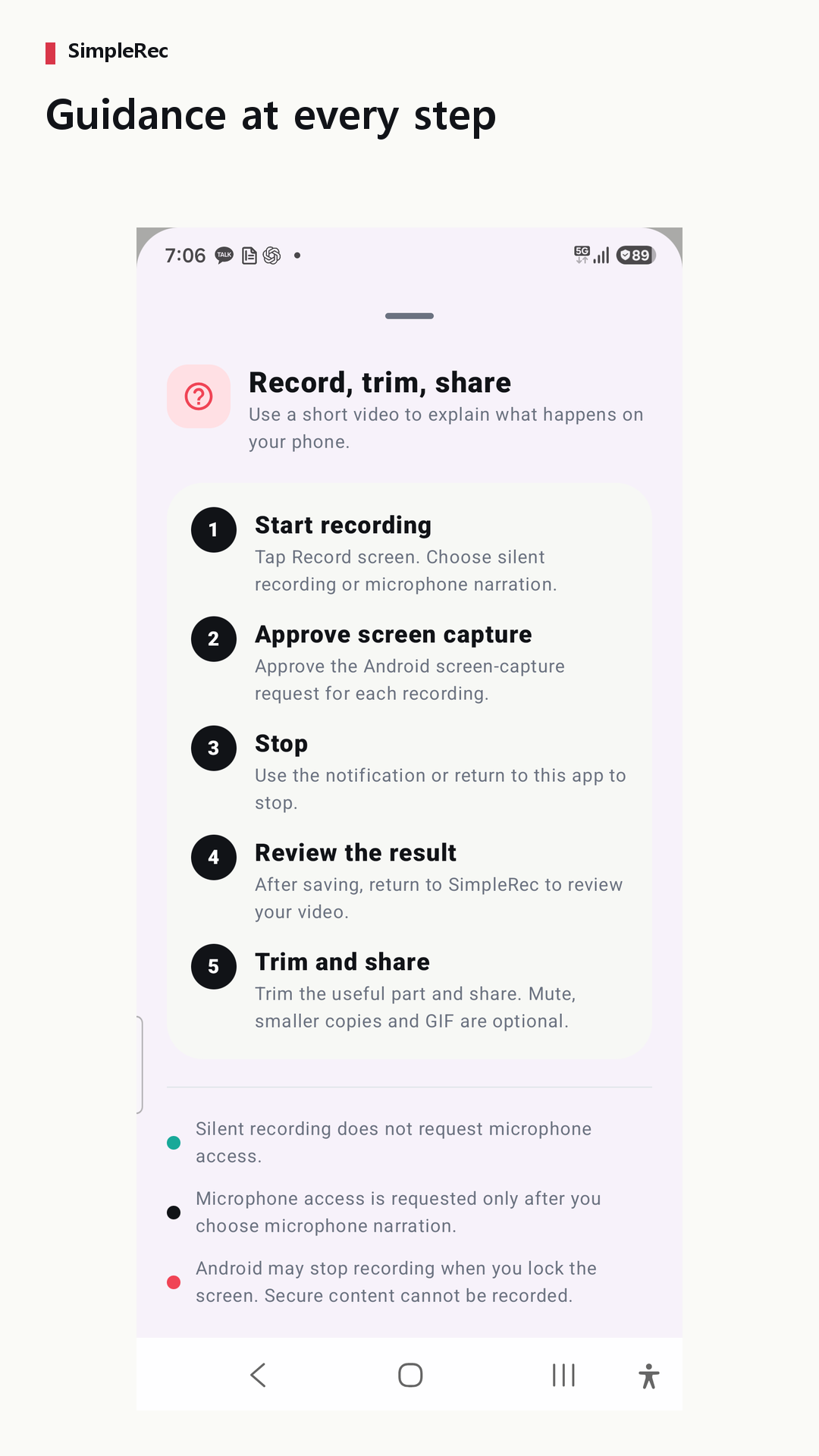
Préparez les étapes et vérifiez l’enregistrement avant de le partager.
Lire le guideChoisissez un passage et vérifiez les limites de la copie créée.
Lire le guideVérifiez le son, la taille et la lisibilité avant d’envoyer.
Lire le guideStockage et confidentialité
Aucun compte ni envoi vers le cloud du développeur n’est requis. Vérifiez le contenu et le destinataire avant de partager.
Android 10 et versions ultérieures : dossier partagé Movies/SimpleRec Studio ; les fichiers peuvent rester après désinstallation. Android 8–9 : dossier propre à l’application, supprimé à la désinstallation. Exportez d’abord les fichiers utiles.
Les sauvegardes de l’appareil ou de la galerie et les partages choisis peuvent transférer les fichiers. Vérifiez vos réglages.
Politique de confidentialitéAndroid 8.0 ou ultérieur est nécessaire. L’application est uniquement en coréen et en anglais ; ce site est en français.
Non. Vous pouvez enregistrer sans son ou commenter au microphone, mais pas capturer directement le son interne d’autres applications.
Android demande votre accord pour chaque enregistrement. Les autorisations du microphone et des commandes flottantes concernent leurs fonctions optionnelles.
Les images clés peuvent décaler les limites. Relisez le début et la fin de la copie. L’original est conservé.
Cela dépend de la vidéo. Le résultat n’est proposé que s’il est plus petit. Vérifiez aussi la lisibilité.
Sur Android 10 ou ultérieur, les fichiers partagés peuvent rester. Sur Android 8–9, exportez-les avant la suppression du dossier à la désinstallation.
Aucun envoi vers le cloud du développeur n’est requis. Les sauvegardes de l’appareil, de la galerie et les partages peuvent transférer vos fichiers.
Non. Certaines applications bloquent la capture. Faites un court essai et vérifiez le fichier avant de préparer une explication complète.
Indiquez le modèle du téléphone, la version d’Android et le problème. N’envoyez ni vidéo privée, ni mot de passe, ni informations de compte.
Essayez une courte manipulation. Vérifiez la vidéo, puis partagez une copie du passage utile.